Besoin d’envoyer votre prochaine commande ailleurs ?
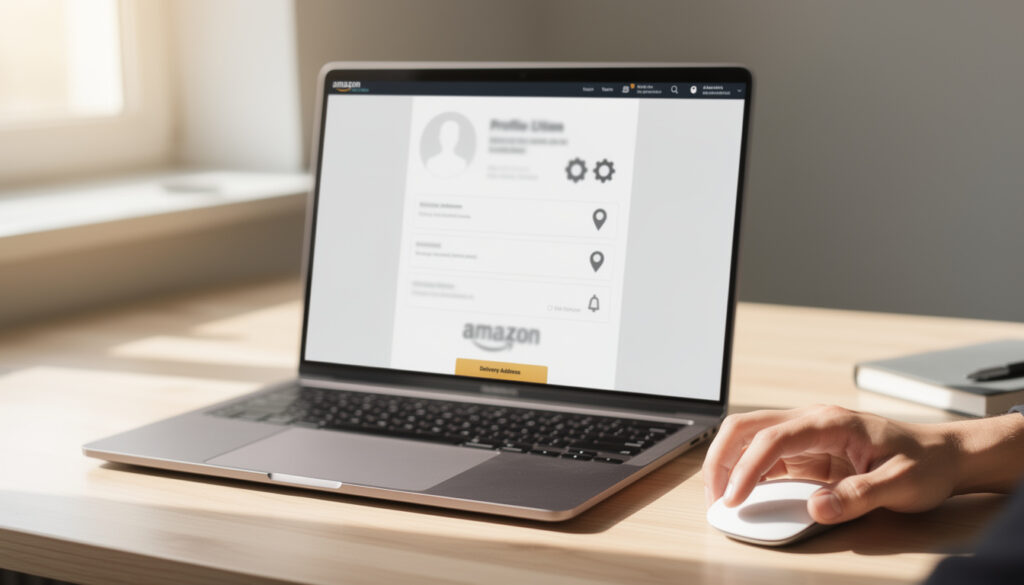
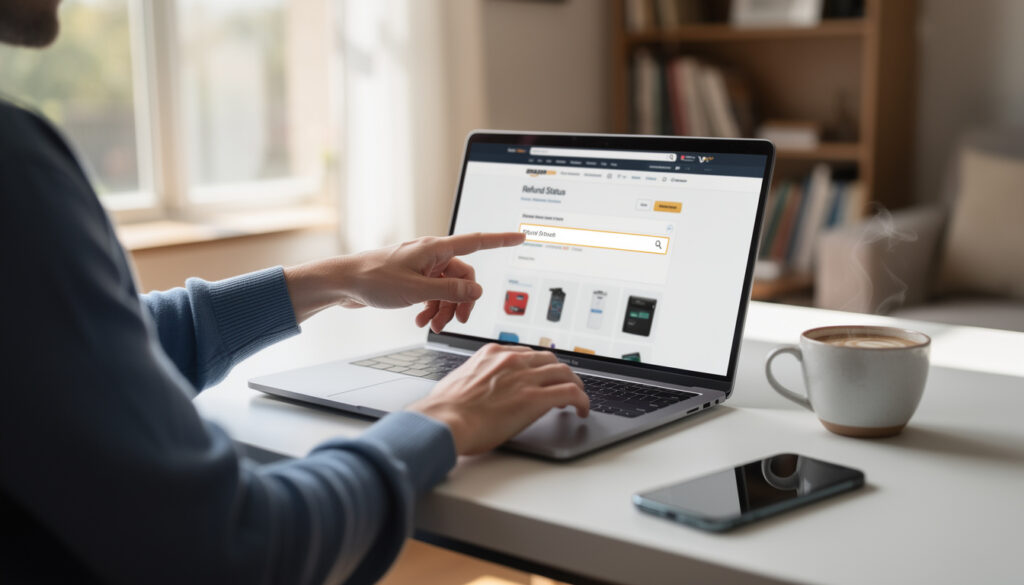
Ouvrez directement la page d’adresses Amazon → https://www.amazon.fr/a/addresses?ref_=ya_d_c_addr et touchez « Ajouter une adresse ».
Renseignez le formulaire, validez : votre deuxième adresse est prête pour la prochaine livraison.
Le tutoriel ci-dessous détaille chaque bouton, sur ordinateur comme sur mobile.
Accès immédiat à la gestion adresses Amazon (desktop & mobile)
Suivez ce parcours éclair :
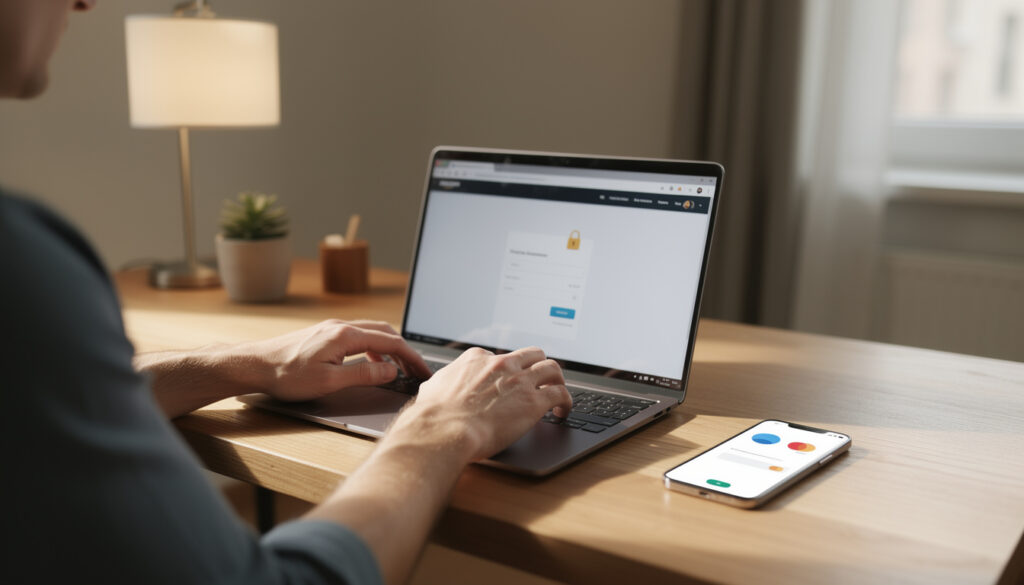
- Connectez-vous à votre compte Amazon ☑️.
- Pointez « Compte et listes », puis cliquez « Vos adresses » 🏠.
- Sur mobile, ouvrez « ≡ », faites défiler vers « Paramètres compte », choisissez « Gestion adresses » 📱.
- Appuyez sur « Ajouter une adresse » ➕.
- Un formulaire apparaît : passez à l’étape suivante !
Raccourci clavier pour Windows et macOS
Une fois connecté, tapez Alt + D, puis collez l’URL directe ; vous sautez les menus.
Remplir et valider la deuxième adresse de livraison
Le formulaire contient huit champs obligatoires ; remplissez-les méthodiquement :
- 📍 Nom complet
- 🏡 Adresse, ligne 1 et 2 (bâtiment, étage)
- 🔢 Code postal et ville
- 🌍 Pays
- 📞 Téléphone portable pour le livreur
Activez l’option « Définir comme adresse par défaut » si souhaité.
Astuces anti-erreur
- ⚠️ Évitez les virgules inutiles ; Amazon vérifie la compatibilité logistique.
- 📦 Saisissez un numéro de portable valide ; nécessaire pour la livraison.
- 🕒 Vérifiez le créneau proposé par Amazon Locker avant de sauvegarder.
Modifier ou supprimer une deuxième adresse existante
Votre déménagement approche ? Ajustez vos données en trois clics :
- Dans « Vos adresses », repérez l’adresse cible.
- Cliquez « Modifier » ✏️ ou « Supprimer » 🗑️.
- Enregistrez pour que la gestion adresses se mette à jour.
Tableau récapitulatif des actions disponibles 😎
| Action | Desktop 💻 | Mobile 📱 |
|---|---|---|
| Ajouter adresse | « Ajouter une adresse » en haut | Sous « Gestion adresses » |
| Modifier adresse | Bouton « Modifier » | Icône crayon |
| Supprimer adresse | « Supprimer » puis confirmer | Menu ⋮ , option supprimer |
| Définir par défaut | « Définir par défaut » | Glissière « Par défaut » |
Passer une commande avec votre nouvelle adresse
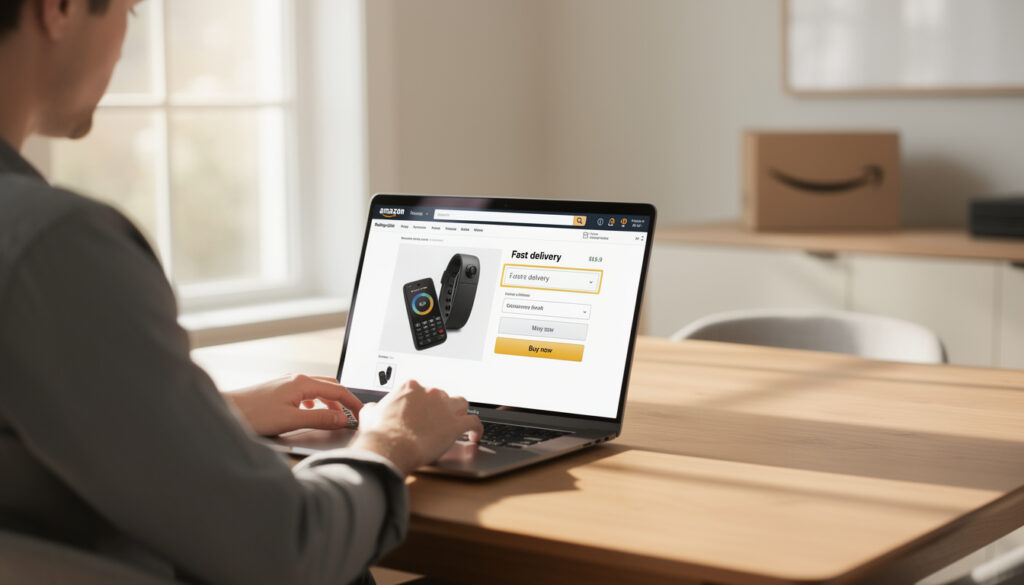
Lors du paiement, sélectionnez simplement la adresse de livraison ajoutée ; Amazon retient votre choix pour les prochains achats.
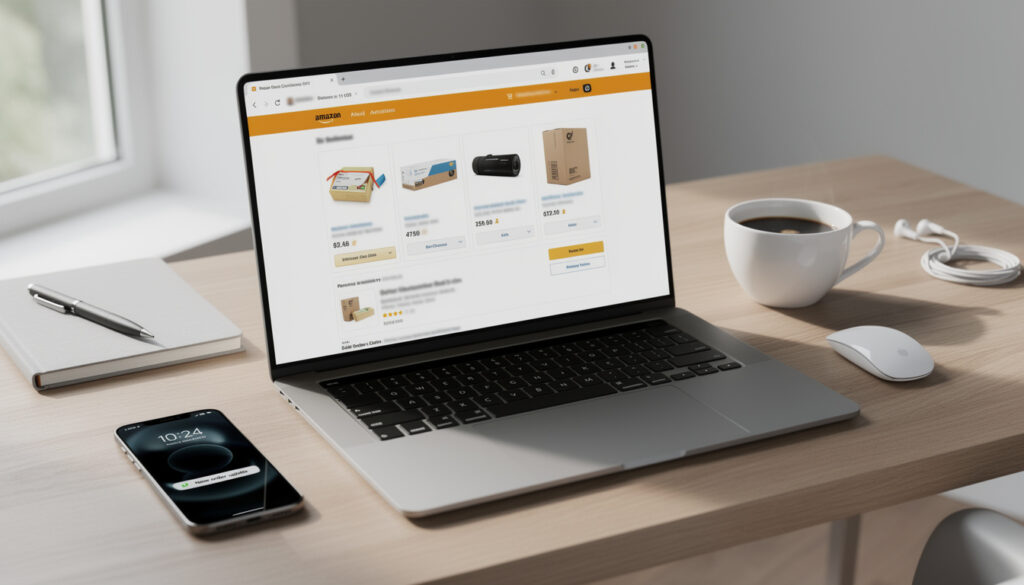
Besoin d’accéder à vos articles avant de confirmer ? Cliquez sur Amazon mon panier et revenez ensuite au paiement.
Multi-adresses : gérer plusieurs lieux de livraison simultanément
Amazon autorise jusqu’à 50 adresses actives par compte en 2026. Utilisez-les pour :
- 🎁 Envoyer des cadeaux directement chez vos proches.
- 🏢 Séparer livraisons bureau et domicile.
- 🌴 Anticiper une réception en résidence secondaire.
Combien d’adresses puis-je enregistrer sur Amazon ?
Amazon autorise actuellement 50 adresses actives par compte. Pensez à supprimer les anciennes pour éviter la confusion.
Mon colis partira-t-il automatiquement vers la nouvelle adresse ?
Non. Choisissez la deuxième adresse lors de chaque commande ou définissez-la par défaut depuis Vos adresses.
Puis-je modifier une adresse après validation de commande ?
Oui, tant que l’expédition n’est pas lancée. Accédez à Détails commande, puis « Modifier l’adresse ».
Comment lier un Amazon Locker comme deuxième adresse ?
Depuis Vos adresses, sélectionnez « Ajouter un point de retrait », recherchez le Locker souhaité et enregistrez-le.
Pourquoi mon adresse n’est-elle pas acceptée ?
Vérifiez la longueur des champs, supprimez caractères spéciaux, et confirmez que le code postal correspond à la ville.