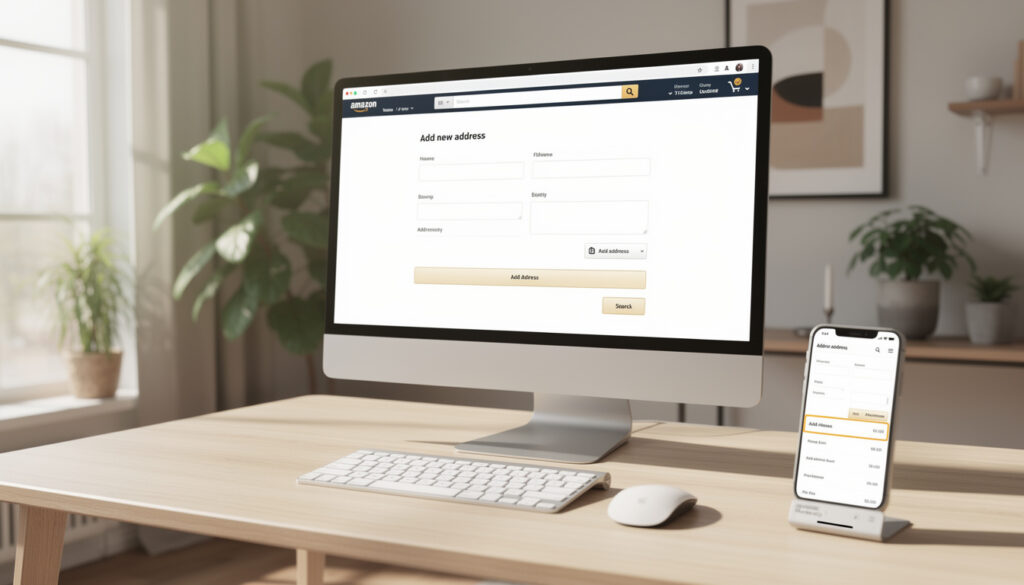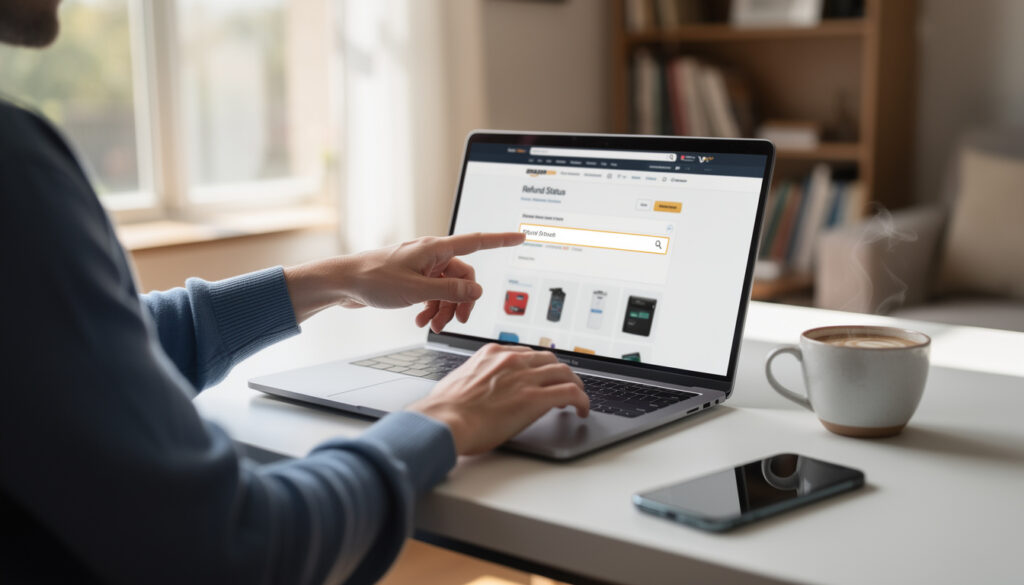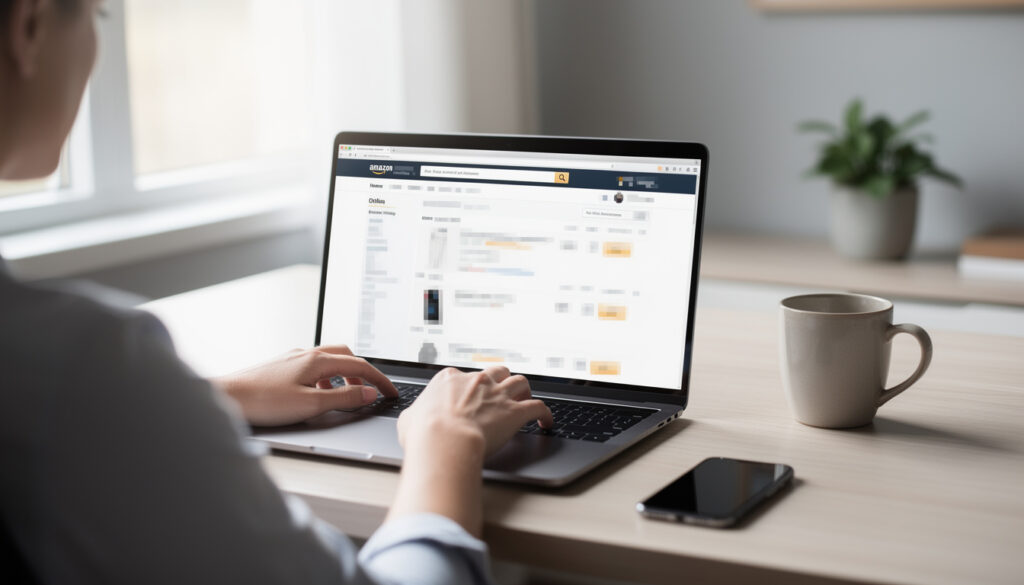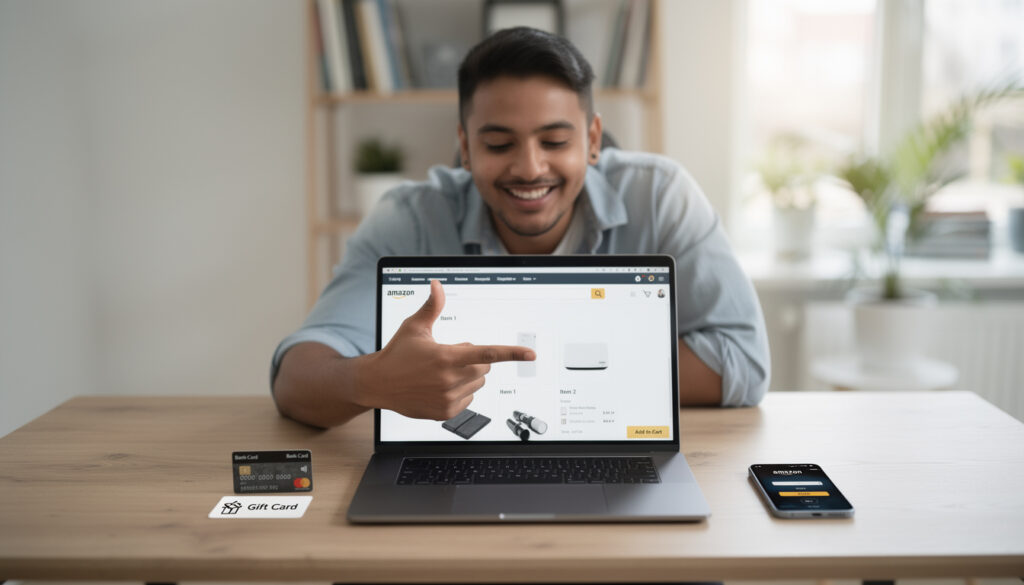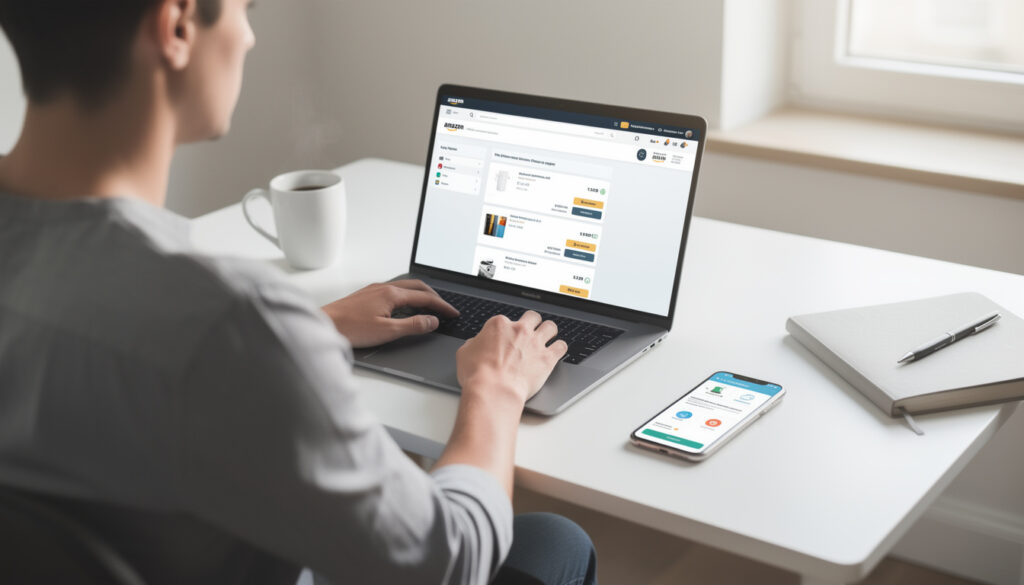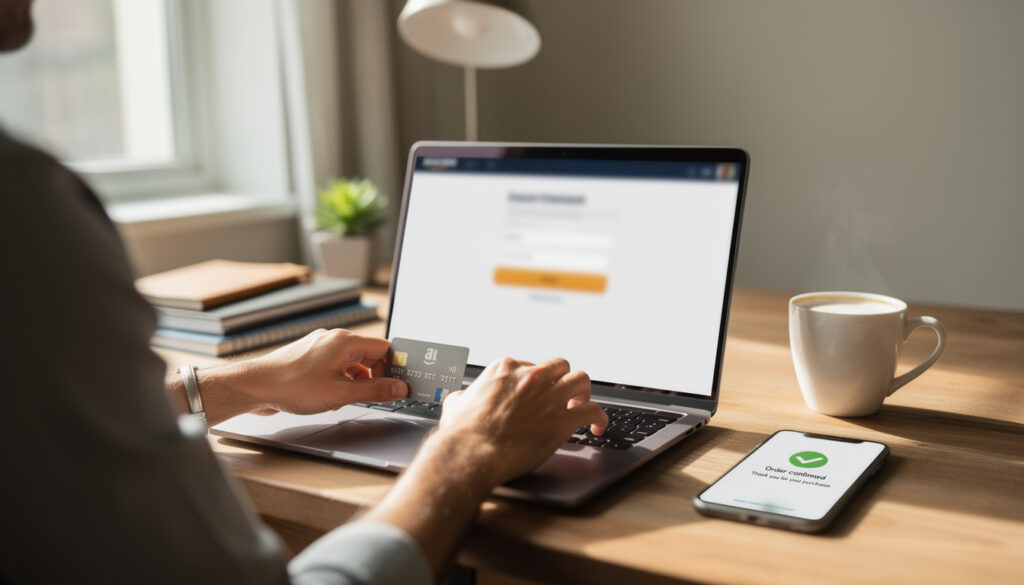
Pour ajouter une carte bancaire à votre Compte Amazon, ouvrez la page officielle « Vos paiements ».
Accédez-y directement ici : https://www.amazon.fr/cpe/yourpayments.
Une fois connecté, cliquez sur « Ajouter » pour enregistrer votre carte de crédit ou de débit en toute sécurité.
Accéder à vos options de paiement Amazon
Les libellés diffèrent légèrement selon l’écran. Suivez le guide adapté. 👇
Étapes sur ordinateur
- Connectez-vous à votre Compte Amazon.
- Pointez la souris sur « Comptes et Listes », puis cliquez sur « Votre compte ».
- Sélectionnez « Vos paiements » dans la rubrique Paramètres paiement.
- Appuyez sur le bouton « Ajouter ».
- Choisissez « Carte de crédit ou de débit » pour commencer l’enregistrement.
Étapes sur mobile
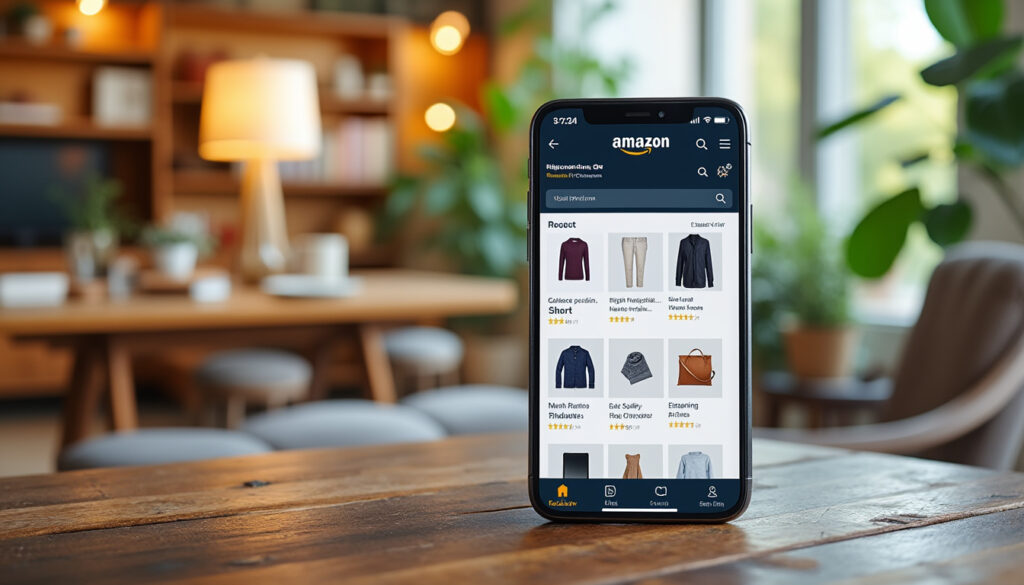
- Ouvrez l’application Amazon, puis touchez les « ☰ » en bas à droite.
- Allez dans « Compte » → « Vos paiements ».
- Appuyez sur « Ajouter » puis sur « Carte de crédit ou de débit ».
- Scannez la carte ou saisissez manuellement le numéro, la date et le CVC.
- Validez ; Amazon affiche « Mode de paiement enregistré ».
Enregistrer une nouvelle carte bancaire en toute sécurité 🔒
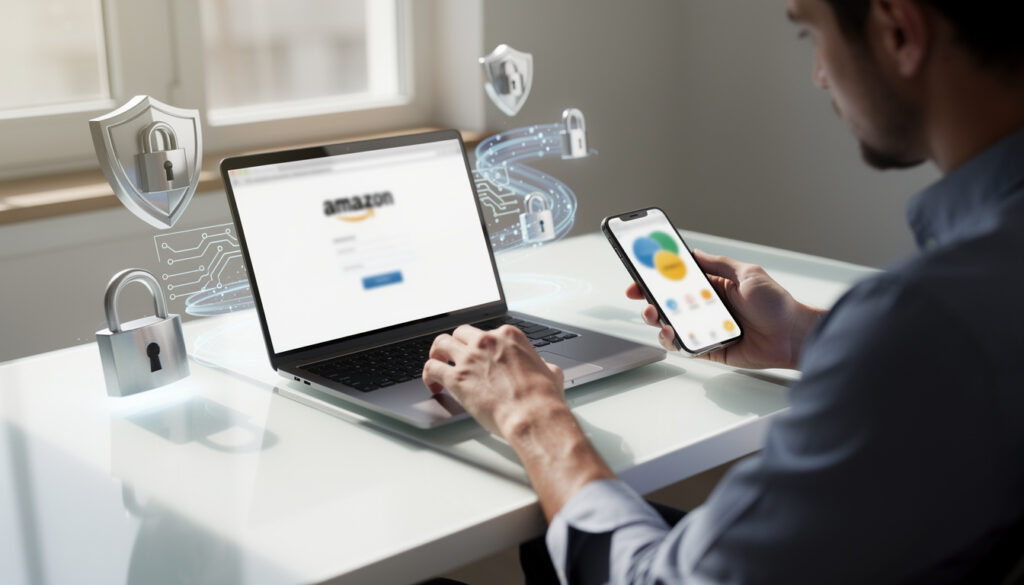
Amazon chiffre les données via SSL ; la procédure reste la même pour Visa, Mastercard ou Carte Bleue.
- 📸 Scannez la carte pour éviter les erreurs de saisie.
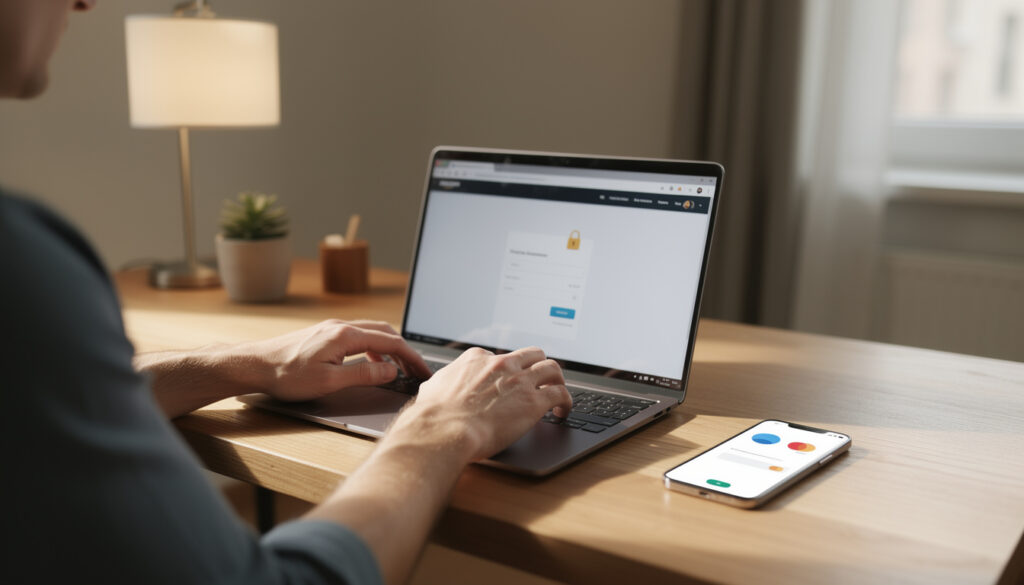
- 🛡️ Vérifiez que l’icône « cadenas » s’affiche dans la barre d’adresse.
- 📧 Un e-mail de confirmation est envoyé immédiatement.
Ajouter un compte bancaire (prélèvement SEPA) 🏦
Utile pour un paiement sécurisé sans carte physique.
- Depuis « Vos paiements », cliquez sur « Ajouter un compte bancaire ».
- Saisissez IBAN, BIC et nom du titulaire.
- Cliquez sur « Ajouter un compte courant ».
- Validez le mandat SEPA envoyé par mail.
- Le compte sera débité uniquement à l’expédition des articles.
⚠️ Certaines commandes numériques exigent une carte de crédit.
Mettre à jour ou supprimer un moyen de paiement ✏️
Un paramètre expiré peut bloquer l’achat en ligne ; voici la mise à jour express.
- Ouvrez « Vos paiements ».
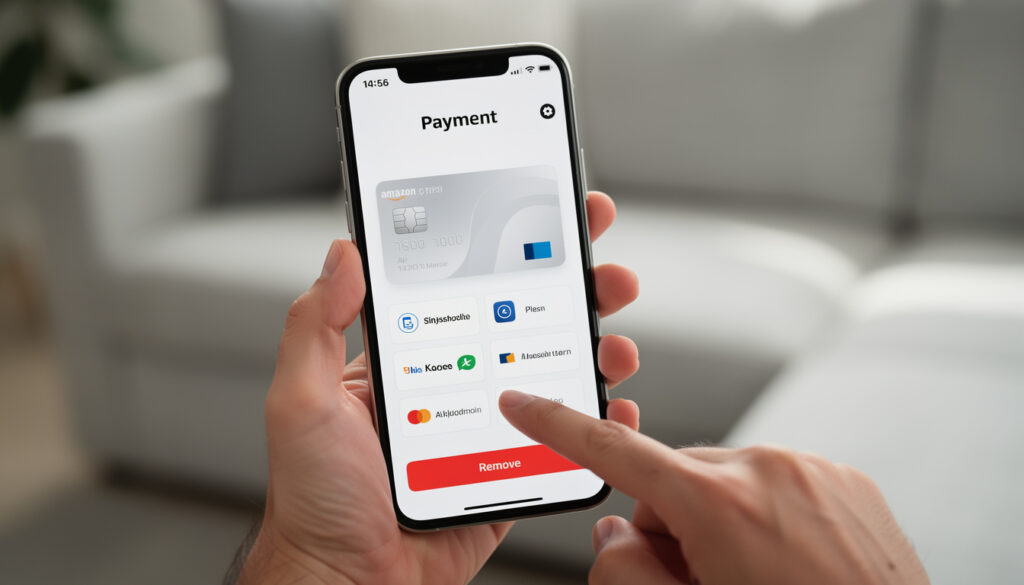
- Cliquez sur la carte concernée puis sur « Modifier » ou « Supprimer ».
- Renseignez le nouveau numéro ou confirmez la suppression.
- Choisissez « Définir par défaut » pour garantir le passage en caisse.
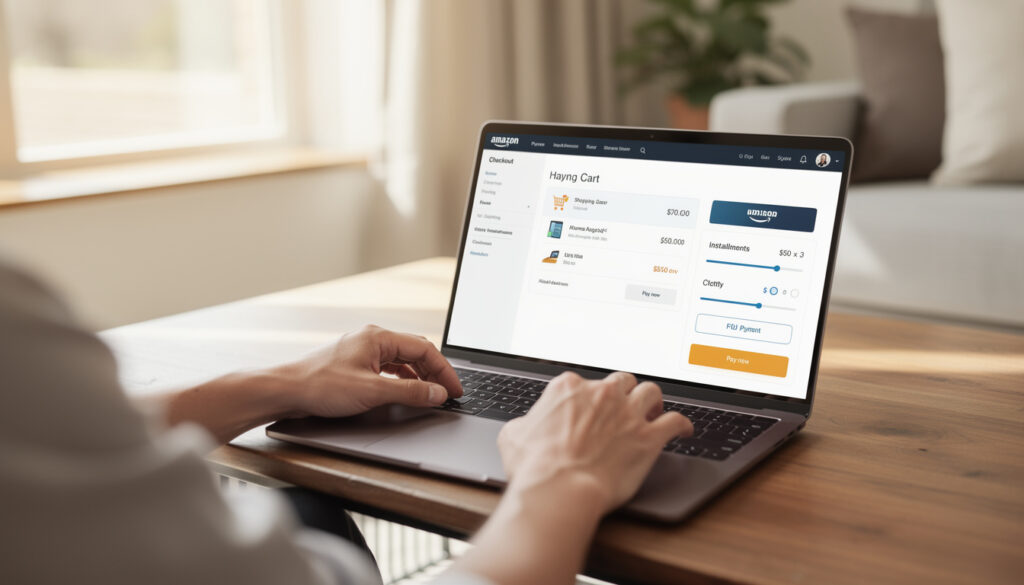
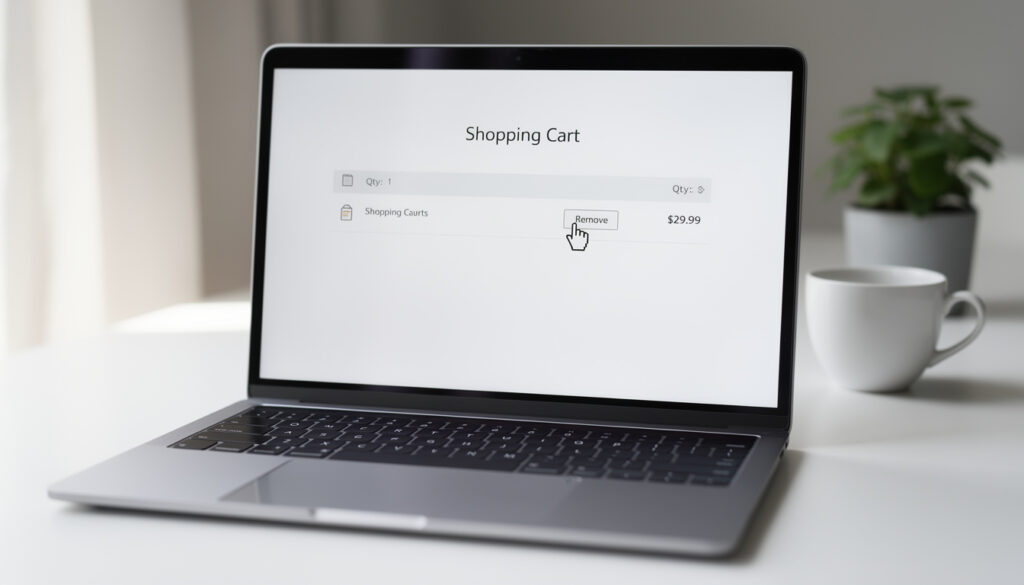
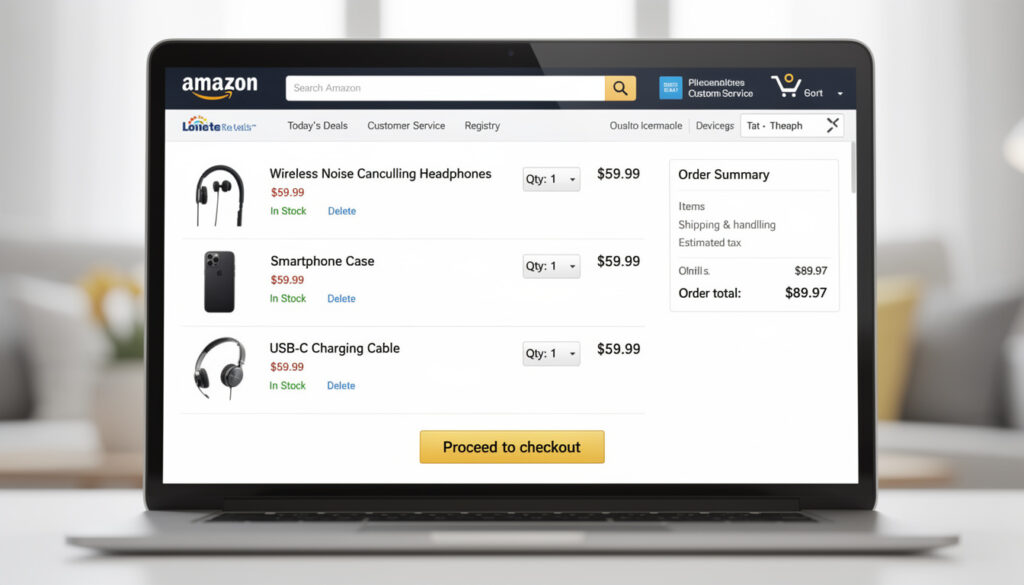
Besoin de vérifier lors du checkout ? Passez par Amazon mon panier pour vous assurer que la bonne carte apparaît avant la validation.
Problèmes courants et solutions rapides 🛠️
Les incidents les plus signalés au service client trouvent souvent une solution en 60 secondes.
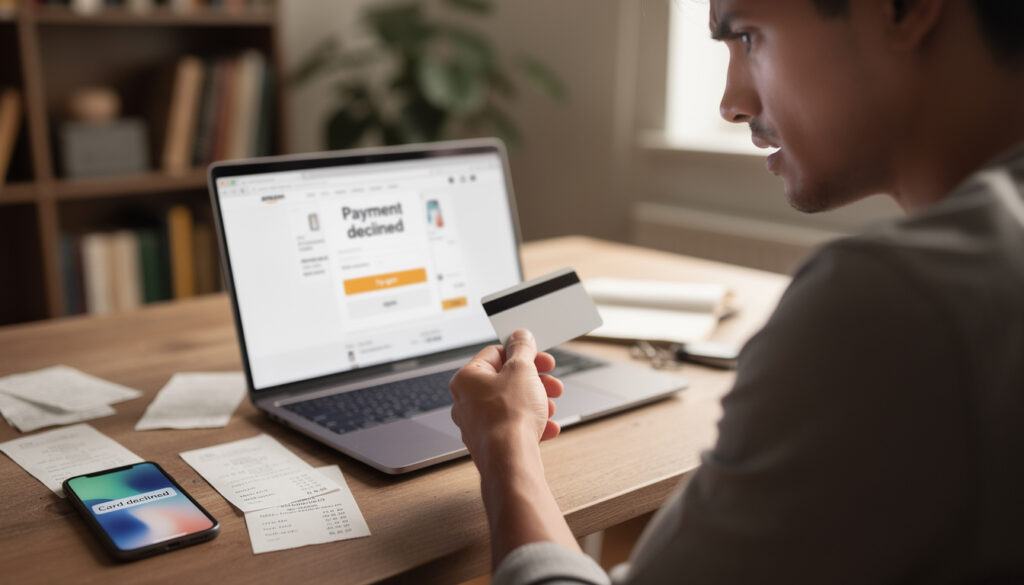
- 🔄 Carte refusée : vérifiez la date d’expiration et l’adresse de facturation.
- ⏳ Code SMS non reçu : resoumettez après 2 minutes ou utilisez un autre numéro.
- 🚫 Message « Paiement indisponible » : supprimez les cookies puis réessayez.
- 📵 Application hors ligne : activez les données mobiles ou Wi-Fi.
- 🗑️ Carte supprimée par erreur : ajoutez-la à nouveau, aucun délai d’attente.
Résumé visuel des options de paiement
| ⚙️ Action | 📍 Emplacement menu | ⏱️ Temps moyen |
|---|---|---|
| Ajouter carte bancaire | Vos paiements → Ajouter | 1 min |
| Mettre à jour carte | Vos paiements → Modifier | 45 s |
| Supprimer carte | Vos paiements → Supprimer | 30 s |
| Ajouter compte SEPA | Vos paiements → Ajouter compte bancaire | 2 min |
Pourquoi ma carte de crédit est-elle refusée ?
Adresse de facturation incorrecte, plafond dépassé ou sécurité 3-D Secure non validée sont les causes les plus fréquentes. Mettez à jour l’adresse et recommencez.
Puis-je enregistrer plusieurs cartes bancaires ?
Oui. Amazon accepte plusieurs moyens de paiement ; définissez-en un par défaut pour accélérer le checkout.
Comment changer la devise associée à ma carte ?
La devise se règle automatiquement selon le site Amazon (.fr, .de…). Utilisez le convertisseur intégré à la carte si disponible.
Le prélèvement SEPA est-il instantané ?
Non, Amazon débite le compte au moment de l’expédition. Vous recevez un mail avant chaque retrait.
Où voir les modes de paiement enregistrés ?
Dans la section « Vos paiements », chaque carte ou compte bancaire apparaît avec les quatre derniers chiffres et la date d’expiration.