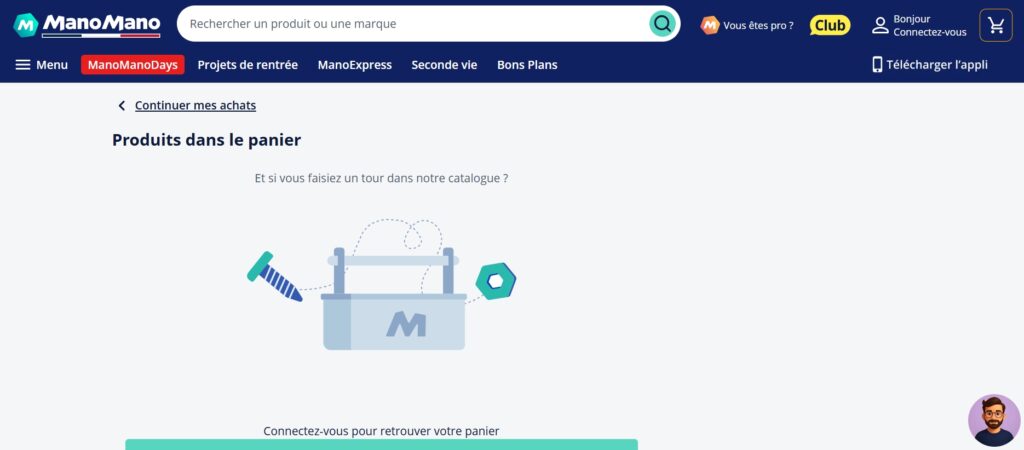
Pour accéder directement à votre panier Wish, ouvrez le lien officiel sécurisé → https://www.wish.com/cart. En deux clics, retrouvez la section « Mon panier », vérifiez vos articles et passez commande sans détour.
Distraite par les multiples offres de Wish Boutique ? Voici la procédure claire pour gérer vos articles, du simple regard à la validation finale. Suivez chaque étape : votre Panier Rapide sera prêt en moins de 30 secondes.
Accéder à votre panier Wish en 2 clics
Le bouton panier se trouve toujours en haut à droite de l’écran. Utilisez la version navigateur ou l’application mobile :
- 🔍 Cliquez sur l’icône « Panier ».
- 🔑 Connectez-vous via Google, Apple ou E-mail.
- ⚡ Arrivez sur Mon Panier Express avec vos produits sauvegardés.
| Appareil 📱💻 | Chemin rapide 🛒 |
|---|---|
| Desktop | Icône « Panier » → Connexion → PanierMagique |
| Mobile | Menu « ☰ » → « Cart » → ClicPanier |
Raccourcis utiles
- ⌨️ Desktop : appuyez sur Alt + K pour ouvrir ClicPanier.
- 📲 Android : double-tap sur l’icône « Cart » pour MonUniversShopping.
Ces raccourcis évitent les recherches longues et recentrent votre attention sur vos Articles Faciles.
Consulter vos articles et vérifier les détails
Une fois dans le panier, contrôlez chaque ligne produit.
- 👕 Nom du produit + variation (taille, couleur).
- 💰 Prix unitaire et promotions actives.
- 🚚 Estimation livraison, affichée sous « Delivery ».
| Élément | À vérifier ✅ |
|---|---|
| Quantité | Nombre correct ? |
| Coupon | Réduction appliquée ? |
| Stock | Disponible ? |
Besoin d’inspiration ? Jetez un œil aux guides Shein ou Zalando pour comparer les bonnes pratiques.
Modifier votre panier Wish pas à pas
Ajustez votre sélection avant paiement :
- ➕➖ Cliquez sur « + » ou « – » pour changer la quantité.
- 🗑️ Appuyez sur « Remove » pour supprimer une ligne.
- 🎟️ Entrez votre code promo dans « Apply Coupon » puis validez.
- 🎨 Modifiez la variation via le menu déroulant (taille, couleur).
| Action ✏️ | Icône/Bouton 🖱️ |
|---|---|
| Ajouter code | « Apply Coupon » 🏷️ |
| Supprimer | Poubelle 🗑️ |
| Changer option | Menu déroulant 🔻 |
Pour plus de conseils, consultez ce guide sur la suppression d’articles.
Finaliser votre commande Wish
Prêt à payer ? Procédez ainsi :
- 🛒 Cliquez sur « Checkout ».
- 🏠 Confirmez l’adresse « Ship To ».
- 💳 Sélectionnez « Pay With » (CB, PayPal, Klarna).
- 🔐 Validez les CGV et appuyez sur « Place Order ».
| Écran | Point clé 🔑 |
|---|---|
| Adresse | Correcte ? 🏠 |
| Paiement | Moyen actif ? 💳 |
| Résumé | Totaux exacts ? 📊 |
Envie de comparer ? Jetez un œil aux tutos Amazon ou Cdiscount.
Vider complètement votre panier Wish
Vous changez d’avis ? Suivez ces étapes :
- 🗑️ Cliquez sur « Empty Cart ».
- ❓ Confirmez la suppression totale.
- 📥 Pour garder les produits, utilisez « Save to MesSouhaits ».
| Choix | Conséquence ⚠️ |
|---|---|
| Empty Cart | Panier vide, 0 article |
| Save to List | Déplacé vers ClicChezMoi |
La fonction Boutique Instantanée garde vos coups de cœur sans frais.
Résoudre les problèmes courants du panier Wish
Panier qui se vide tout seul
- ⏰ Reconnectez-vous : session expirée après 30 minutes d’inactivité.
- 🍪 Effacez les cookies puis relancez votre navigateur.
Article indisponible
- 🔄 Actualisez la page pour vérifier le stock.
- 💌 Ajoutez un « Back in Stock » alert.
Erreur de connexion
- 🔑 Utilisez la fonction « Forgot Password » si mot de passe perdu.
- 📧 Vérifiez le courriel de réinitialisation dans vos spams.
Panier non mis à jour
- 🔃 Cliquez sur « Refresh » après chaque modification.
- 📱 Mettez l’app à jour via l’App Store ou Google Play.
| Problème 😓 | Solution rapide 🚀 |
|---|---|
| Session expirée | Reconnectez-vous |
| Stock épuisé | Alertes MesSouhaits |
| Mot de passe oublié | Réinitialisation email |
| App obsolète | Mise à jour |
Besoin d’autres astuces ? Explorez ce guide global.
{« @context »: »https://schema.org », »@type »: »FAQPage », »mainEntity »:[{« @type »: »Question », »name »: »Ou00f9 trouver le panier Wish sur mobile ? », »acceptedAnswer »:{« @type »: »Answer », »text »: »Appuyez sur lu2019icu00f4ne u00ab Cart u00bb en bas de lu2019u00e9cran du2019accueil, puis connectez-vous pour voir PanierMagique. »}},{« @type »: »Question », »name »: »Comment appliquer un coupon Wish ? », »acceptedAnswer »:{« @type »: »Answer », »text »: »Dans le panier, saisissez le code dans u00ab Apply Coupon u00bb et appuyez sur u00ab Apply u00bb. La remise su2019affiche immu00e9diatement. »}},{« @type »: »Question », »name »: »Puis-je sauvegarder des articles pour plus tard ? », »acceptedAnswer »:{« @type »: »Answer », »text »: »Oui. Su00e9lectionnez u00ab Save to List u00bb pour du00e9placer lu2019article vers MesSouhaits et le retirer du panier. »}},{« @type »: »Question », »name »: »Wish accepte-t-il PayPal ? », »acceptedAnswer »:{« @type »: »Answer », »text »: »Oui. Au moment du paiement, choisissez PayPal dans la section u00ab Pay With u00bb. Connectez-vous pour confirmer. »}},{« @type »: »Question », »name »: »Que faire si mon panier ne se charge pas ? », »acceptedAnswer »:{« @type »: »Answer », »text »: »Videz le cache du navigateur, vu00e9rifiez votre connexion et relancez lu2019URL directe https://www.wish.com/cart. »}}]}Où trouver le panier Wish sur mobile ?
Appuyez sur l’icône « Cart » en bas de l’écran d’accueil, puis connectez-vous pour voir PanierMagique.
Comment appliquer un coupon Wish ?
Dans le panier, saisissez le code dans « Apply Coupon » et appuyez sur « Apply ». La remise s’affiche immédiatement.
Puis-je sauvegarder des articles pour plus tard ?
Oui. Sélectionnez « Save to List » pour déplacer l’article vers MesSouhaits et le retirer du panier.
Wish accepte-t-il PayPal ?
Oui. Au moment du paiement, choisissez PayPal dans la section « Pay With ». Connectez-vous pour confirmer.
Que faire si mon panier ne se charge pas ?
Videz le cache du navigateur, vérifiez votre connexion et relancez l’URL directe https://www.wish.com/cart.