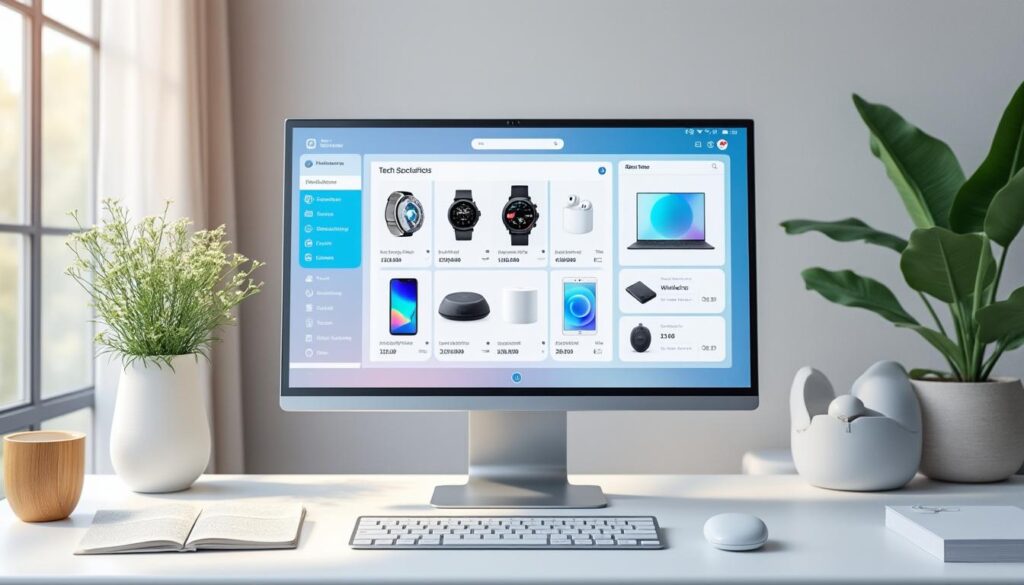
Pour ouvrir votre panier sur le Microsoft Store, connectez-vous directement via https://www.microsoft.com/store/cart. Vous verrez instantanément vos logiciels Windows, jeux Xbox, abonnements Office 365 ou toute licence Surface déjà ajoutés.
Accéder à votre panier Microsoft Store en 3 étapes
- 👆 Cliquez sur « Se connecter » dans l’angle droit si la page vous le demande.
- 🔑 Entrez l’adresse Outlook ou Teams liée à votre compte Microsoft.
- 🛒 Validez; la page « Cart » s’actualise et vos articles s’affichent.
| Support | Chemin rapide | Raccourci ⌨️ |
|---|---|---|
| Desktop | Menu « Compte » → « Panier » | Alt + P |
| Mobile | ☰ → « Cart » | — |
Astuce mobilité
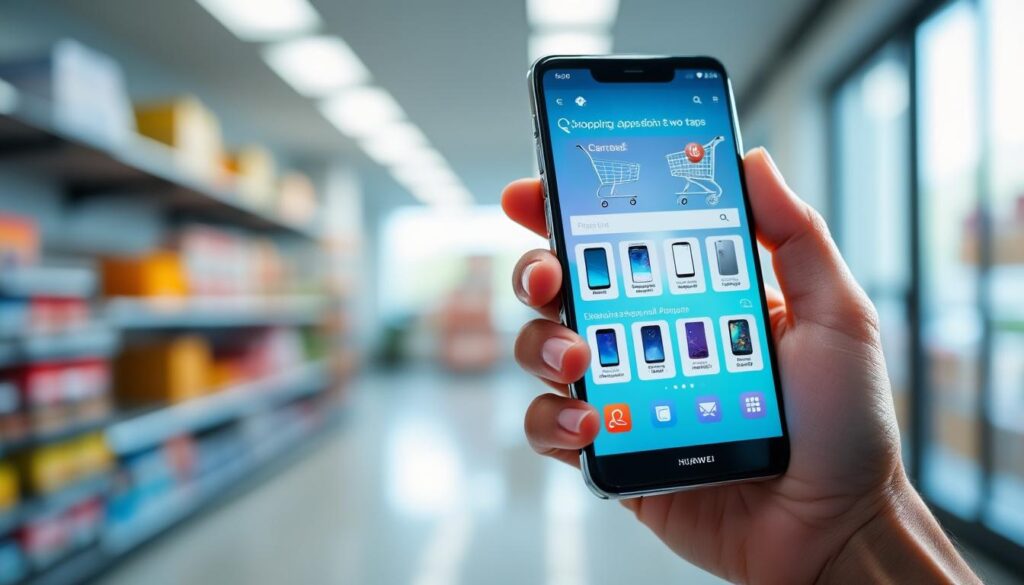
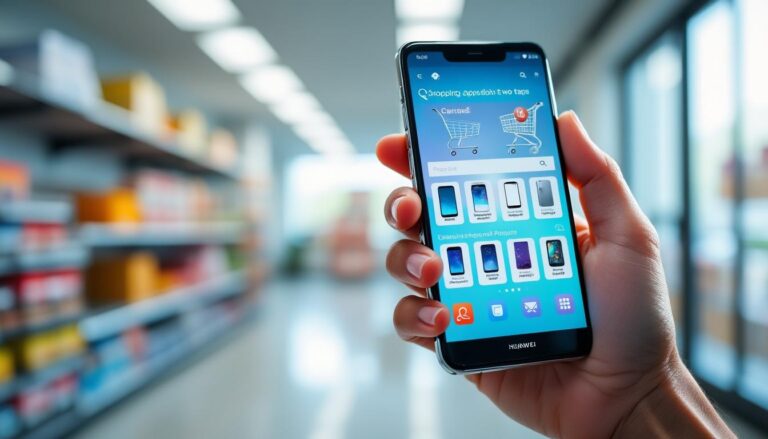
Sur Android ou iOS, le bouton « Cart » reste visible en bas d’écran ; un tap suffit pour accéder aux jeux Xbox Cloud ou aux applications OneDrive.
Voir le détail de vos articles et vérifier les infos
- 🔍 Cliquez sur le nom du produit pour lire la fiche.
- 💸 Contrôlez le prix, les remises Azure Pass ou les offres Surface Pro.
- ⏱️ Consultez le délai de mise à disposition numérique.
- 📄 Affichez la facture via « Détails de la commande ».
| Colonne | Info affichée | Emoji |
|---|---|---|
| Produit | Nom + version | 🖥️ |
| Prix | HT et TTC | 💰 |
| Licence | Périmètre d’usage | 🔑 |
Comparer vos dépenses
Consultez également l’onglet « Paiement et facturation » pour rapprocher vos relevés bancaire et éviter toute surprise.
Modifier votre panier Microsoft Store
- ➕➖ Ajustez la quantité avec « + » ou « – ».
- 🗑️ Supprimez un item via l’icône corbeille.
- 🎟️ Appliquez un code promo dans la zone « Gift card / Code ».
- 🎨 Changez la langue ou l’édition d’Office en cliquant sur « Options ».
| Action | Résultat | Emoji |
|---|---|---|
| + / – | Quantité modifiée | ↕️ |
| Corbeille | Article retiré | 🗑️ |
| Code promo | Réduction appliquée | 🎁 |
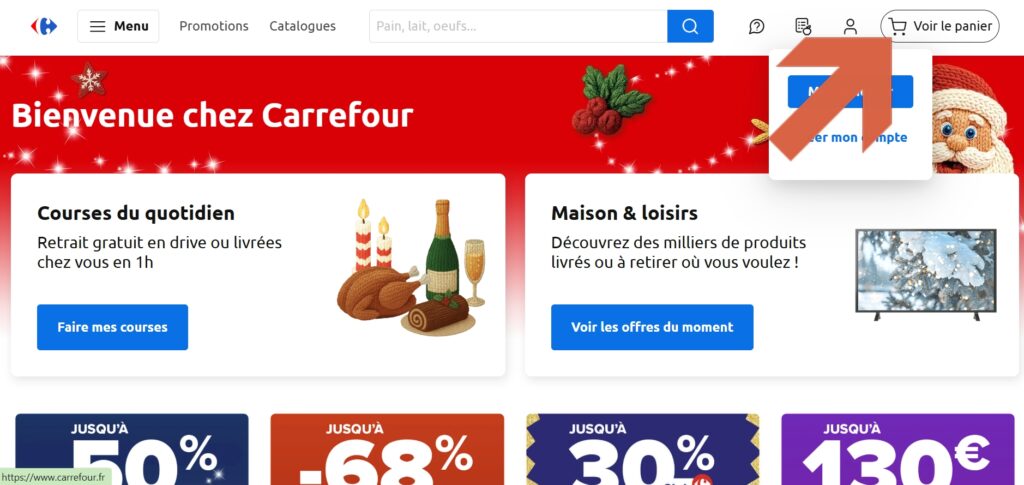
Besoin d’inspiration sur d’autres boutiques ? Le guide Auchan mon panier montre la même logique de modification.
Finaliser votre commande et activer vos licences
- 🚀 Cliquez sur « Commander ».
- 🏠 Choisissez l’adresse de facturation.
- 💳 Sélectionnez un mode de règlement (carte, PayPal, solde Xbox).
- 📩 Recevez vos clés d’activation par e-mail immédiat.
| Étape | Description | Emoji |
|---|---|---|
| Livraison | Téléchargement instantané | ⚡ |
| Paiement | Chiffré TLS 1.3 | 🔒 |
| Confirmation | E-mail + facture PDF | 📧 |
Pour d’autres parcours e-commerce, le tutoriel Cdiscount mon panier détaille aussi la phase de paiement sécurisé.
Vider votre panier ou sauvegarder pour plus tard
- 🗑️ Cliquez sur « Supprimer tous » en haut de la liste.
- 💾 Enregistrez un article dans « Favoris » pour l’acheter plus tard.
| Option | Effet | Emoji |
|---|---|---|
| Supprimer tous | Panier vide | 🗑️ |
| Ajouter aux favoris | Article conservé | ⭐ |
Le principe est similaire sur d’autres plateformes ; consultez IKEA mon panier pour la gestion des listes d’envies.
Problèmes courants et solutions express
- ⛔ Panier vide spontanément : reconnectez-vous et effacez le cache navigateur.
- 🛑 Article indisponible : vérifiez la région Xbox ou la langue Office.
- 🔐 Erreur de connexion : réinitialisez le mot de passe via account.microsoft.com.
- 🔄 Quantité non mise à jour : forcez l’actualisation avec Ctrl + F5.
| Symptôme | Action rapide | Ressource |
|---|---|---|
| Mot de passe oublié | Lien « Forgot » | Outlook reset |
| Double facturation | Historique des commandes | account.microsoft.com |
| Clé non reçue | Vérifier spam | Support Microsoft Store |
En cas d’impasse, le centre d’aide officiel reste disponible 24 h/24 pour Office, Windows ou Azure.
Pour d’autres solutions client, le billet Too Faced mon panier illustre des résolutions similaires.
Comment retrouver une ancienne clé produit ?
Ouvrez account.microsoft.com → Paiement et facturation → Historique des commandes, puis cliquez sur « Détails ». La clé s’affiche sous le nom du logiciel.
Pourquoi mon panier Microsoft affiche-t-il un prix en dollars ?
Le Store se base sur la région. Passez la devise en EUR via Paramètres › Région ou connectez-vous avec un compte paramétré en France.
Peut-on payer avec un solde Xbox ?
Oui. Sélectionnez « Solde Microsoft » à l’étape paiement ; le montant sera débité de votre porte-monnaie Xbox/Windows.
Comment imprimer ma facture ?
Dans l’historique de commandes, cliquez sur « Détails », puis sur « Imprimer ». Sous Edge, utilisez Ctrl + P.
Le bouton Commander ne répond pas, que faire ?
Videz le cache, désactivez les extensions bloqueuses de script, puis réessayez en navigation privée.