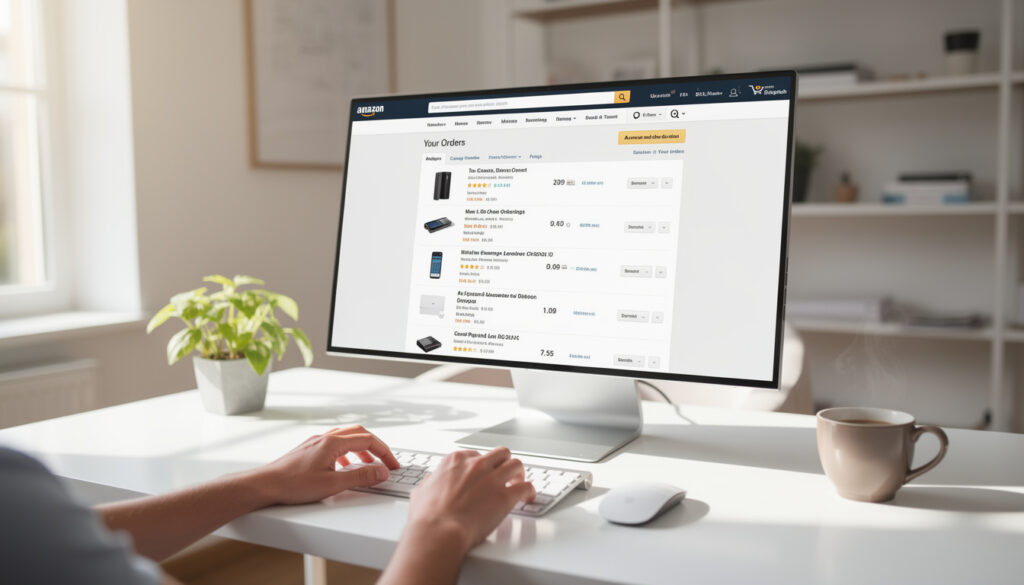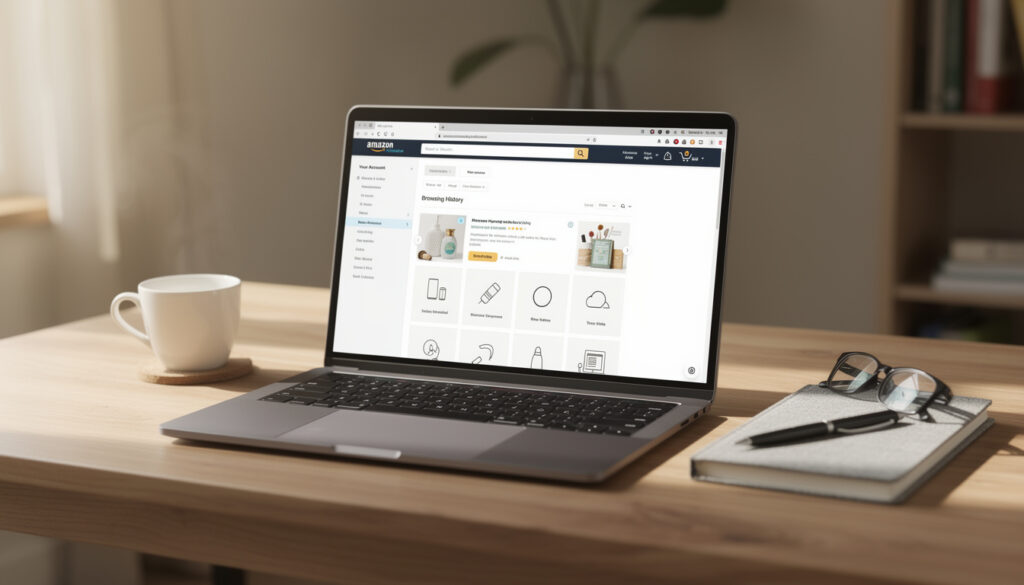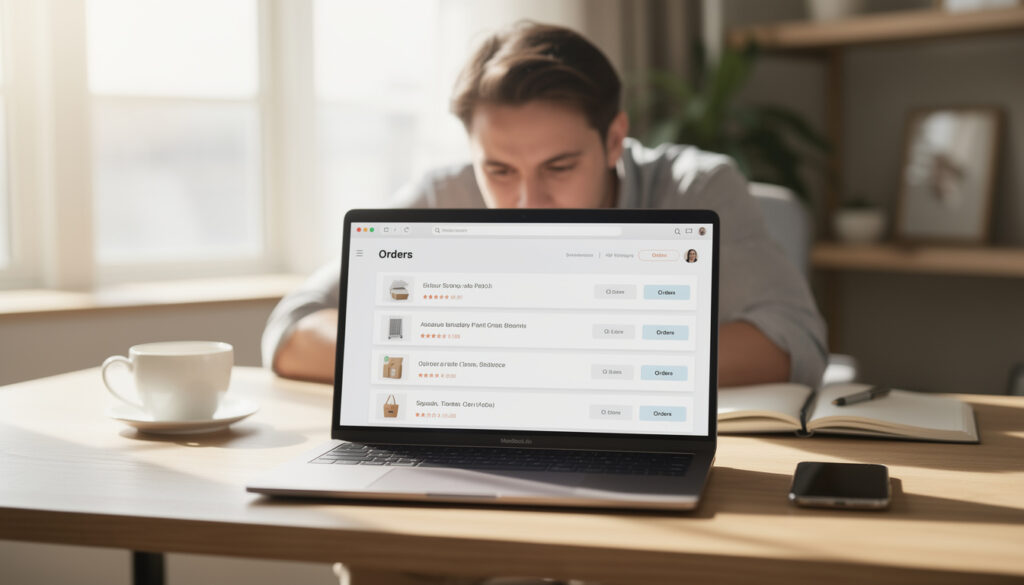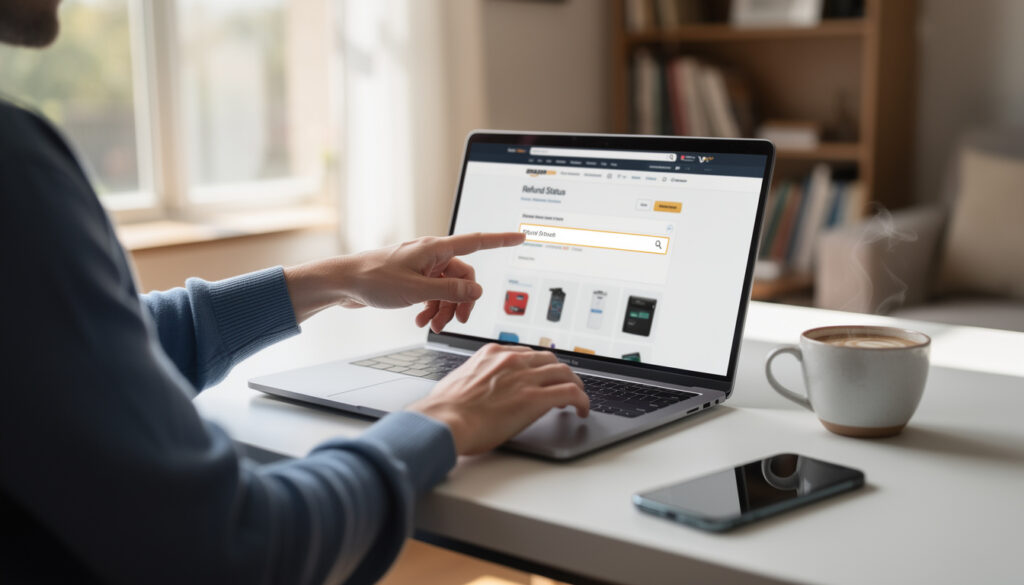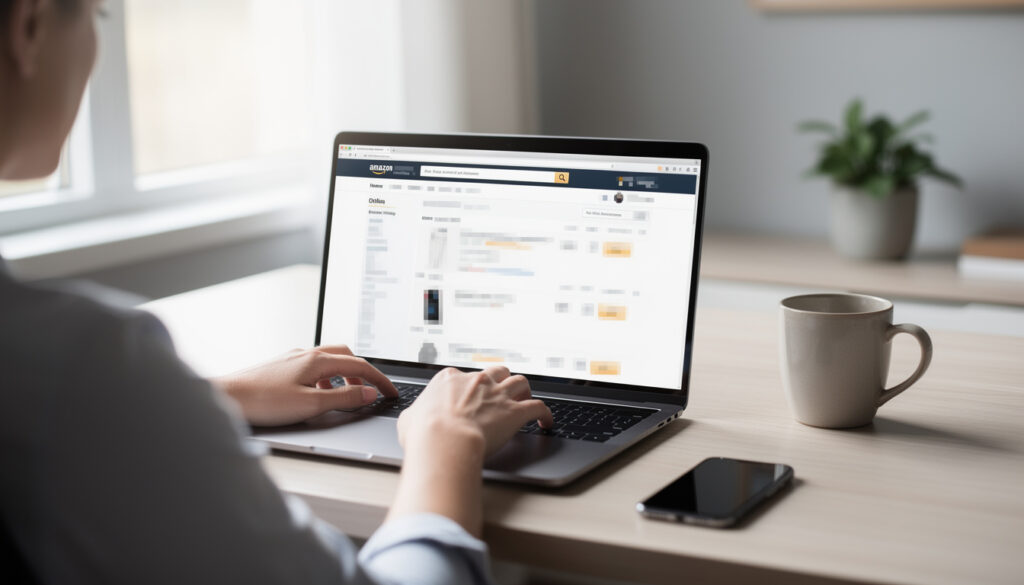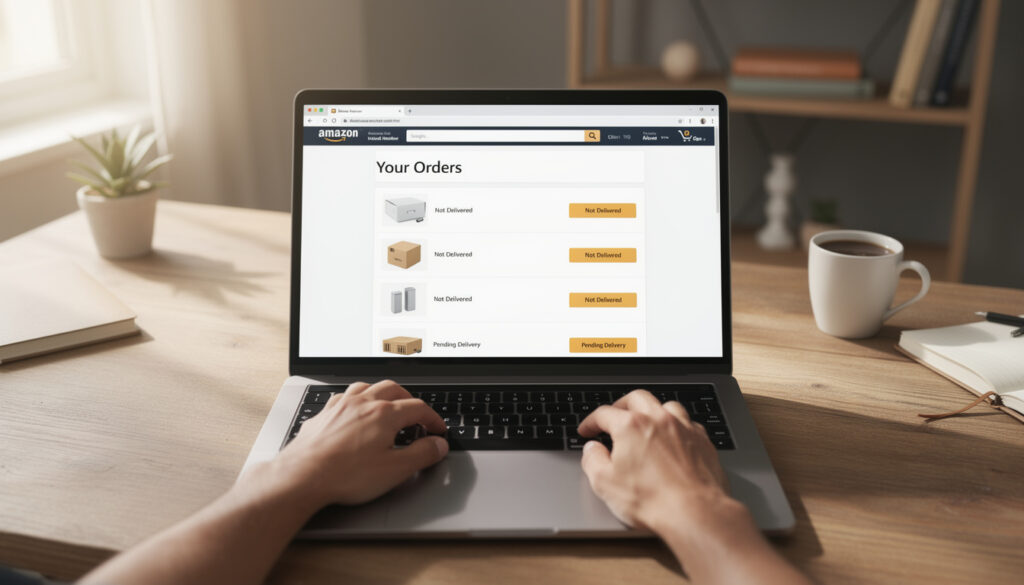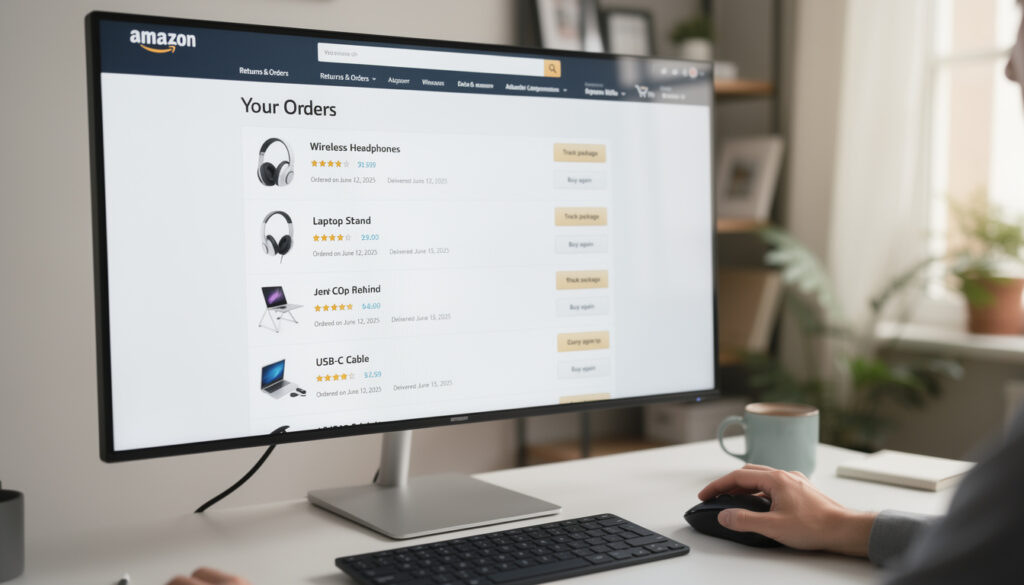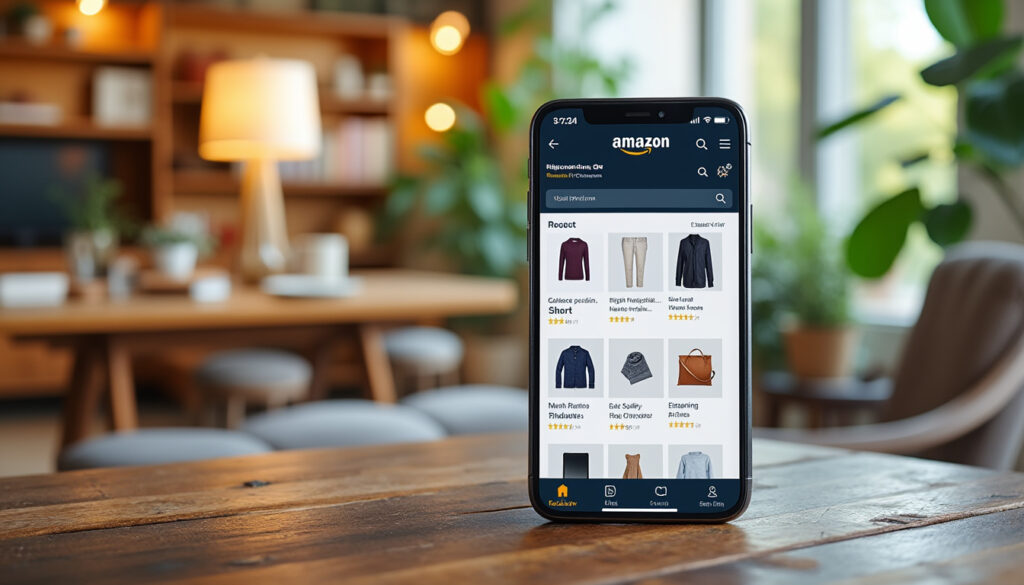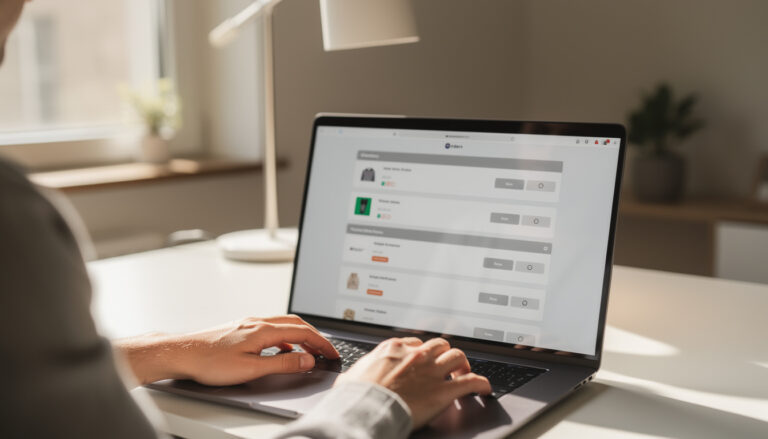
Pour revoir un produit exploré récemment, ouvrez directement l’historique de navigation Amazon à l’adresse officielle : https://www.amazon.fr/gp/history.
Connectez-vous et l’ensemble de vos articles consultés Amazon s’affiche aussitôt, classés du plus récent au plus ancien.
En trois clics, filtrez, ajoutez en favoris Amazon ou placez l’article retrouvé dans votre panier pour un achat immédiat.
Ce guide ultra-pratique détaille chaque méthode, que vous soyez sur ordinateur 💻 ou mobile 📱.
Chemin rapide sur ordinateur
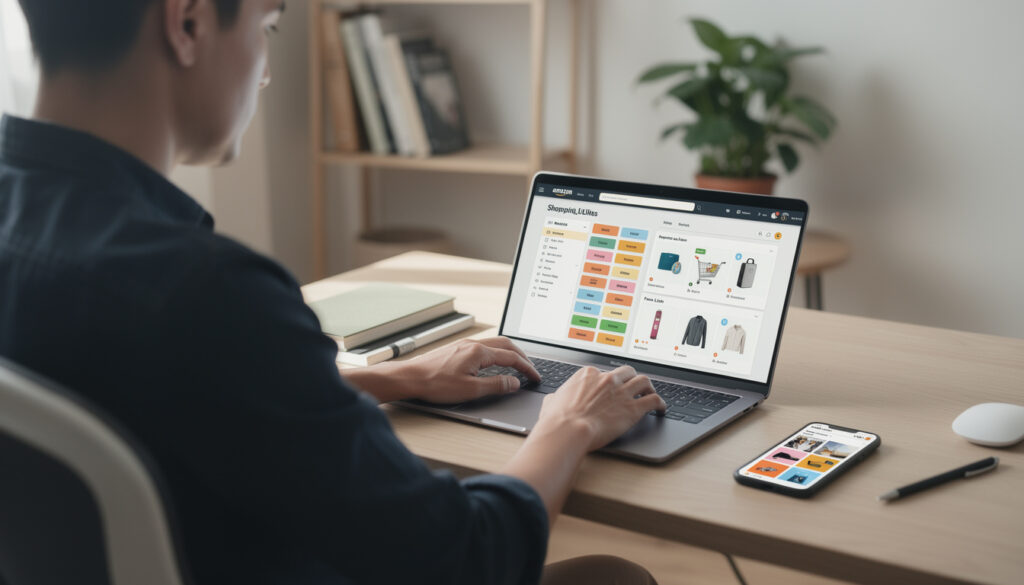
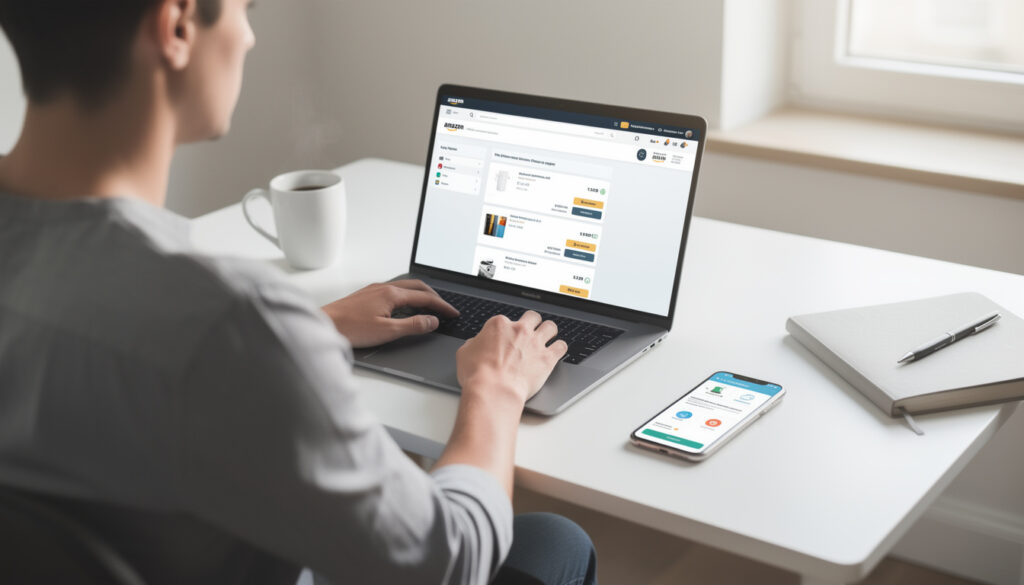
- Ouvrez Amazon puis cliquez sur l’icône « ☰ » en haut à gauche.
- Sous « Votre compte », sélectionnez « Votre historique de navigation ».
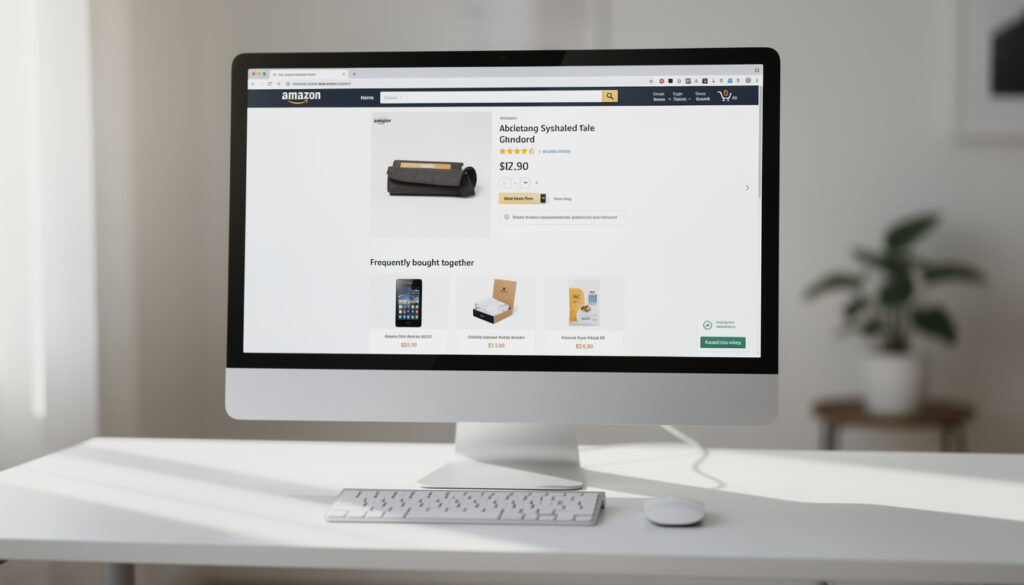
- La page historique navigation Amazon s’ouvre ; faites défiler pour voir vos produits.
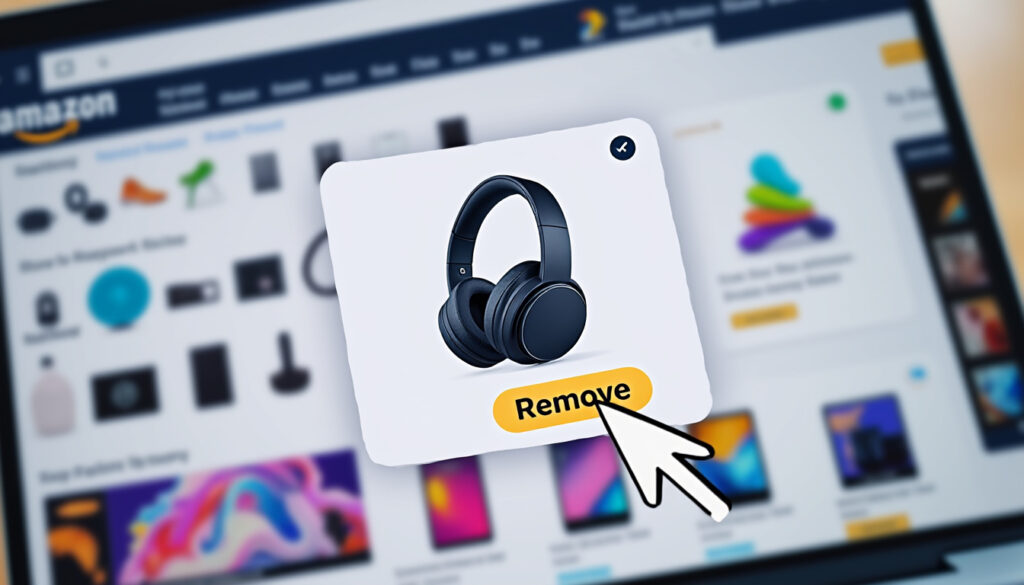
- Cliquez sur « Supprimer de la vue » pour épurer la liste ou sur l’image pour rouvrir la fiche.
Chemin rapide sur application mobile
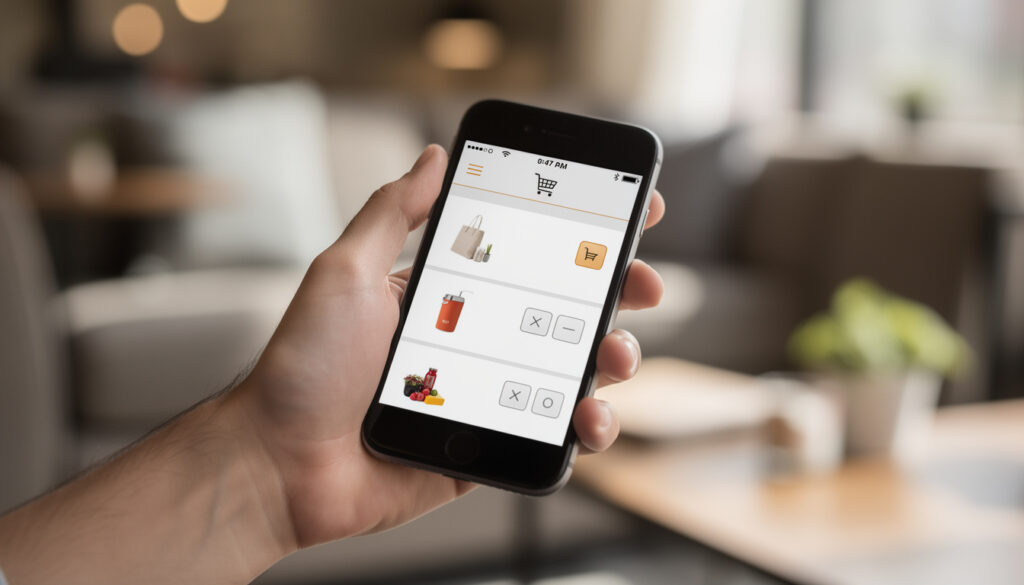
- Touchez l’icône profil 👤 en bas.
- Faites défiler jusqu’à « Votre compte » puis appuyez sur « Historique de navigation ».
- Balayez vers le bas pour parcourir chaque consultation passée Amazon.
- Glissez-déposez un produit vers la droite pour l’ajouter à la liste souhaits Amazon.
Filtrer et retrouver un article précis
- 🔍 Utilisez la barre « Rechercher dans l’historique » pour saisir un mot-clé.
- 📅 Servez-vous du menu « période » afin de cibler une date.
- 📦 Activez le filtre « Produits achetés » pour n’afficher que les éléments commandés.
- ⭐ Cliquez sur « Plus comme ceci » pour découvrir des variantes.
Raccourcis clavier utiles (desktop)
| Action ⌨️ | Raccourci |
|---|---|
| Ouvrir recherche interne 🕵️♂️ | Ctrl + F |
| Remonter en haut de page ⬆️ | Home |
| Fermer l’aperçu produit ❌ | Esc |
Ajouter l’article retrouvé à votre panier ou à vos favoris
- Ouvrez la fiche produit repérée.
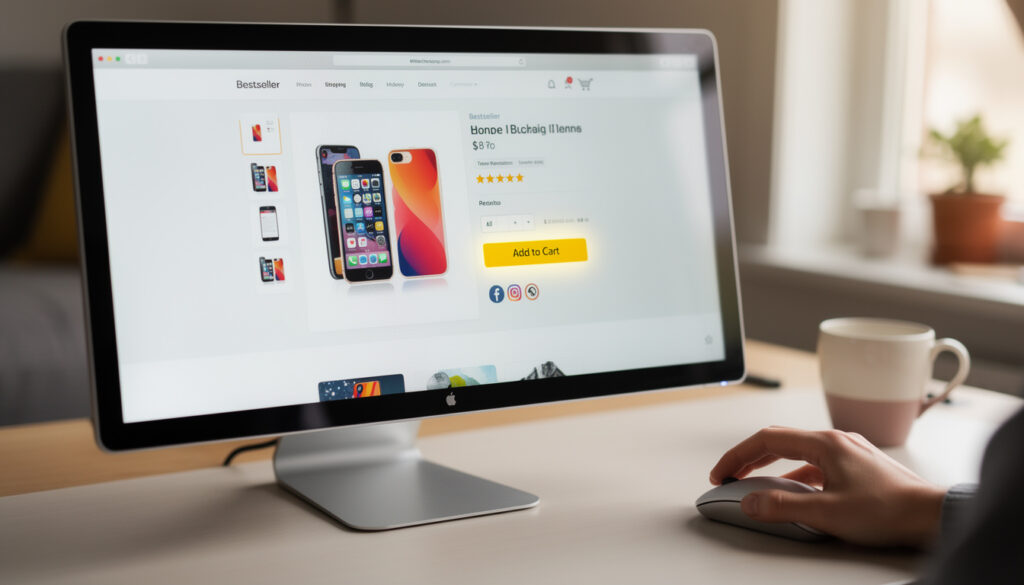
- Cliquez sur « Ajouter au panier » ou « Ajouter à la liste d’envies ».
- Pour un suivi de prix, sélectionnez « Suivre le prix » si l’option apparaît : vous activez alors un tracker article Amazon.
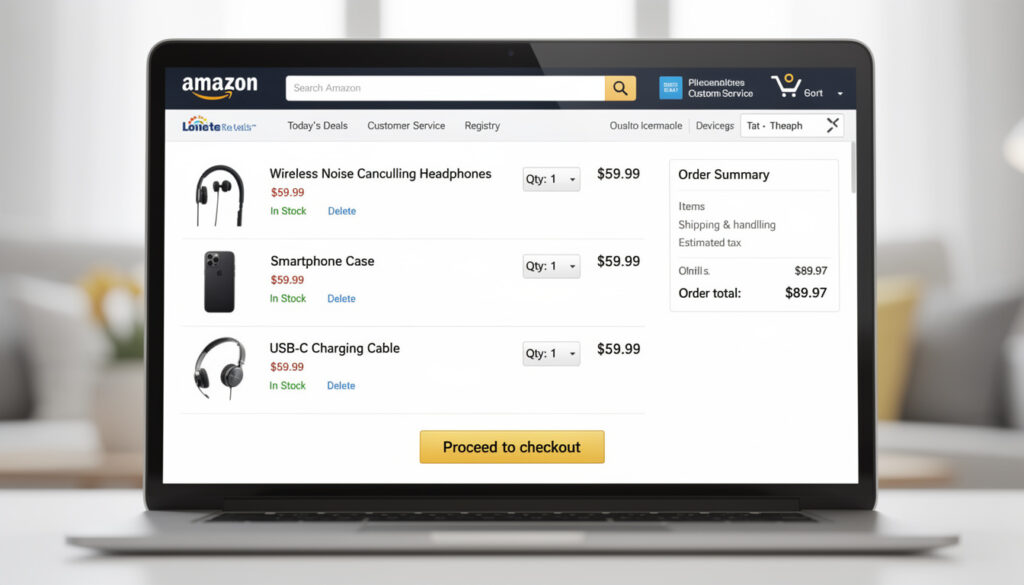
- Besoin de finaliser l’achat ? Suivez le tutoriel dédié Amazon mon panier.
Conseils si l’historique est vide ou incomplet
- ⚙️ Vérifiez dans « Paramètres » que « Activer l’historique » est coché.
- 🧹 Si l’historique s’efface après chaque session, contrôlez les extensions de confidentialité (VPN, bloqueur).
- 🕓 Patientez 2-3 minutes : le système peut avoir un léger décalage d’affichage.
- ✅ Déconnectez-reconnectez votre compte pour forcer la synchronisation multi-appareils.
Passer l’article en commande immédiate
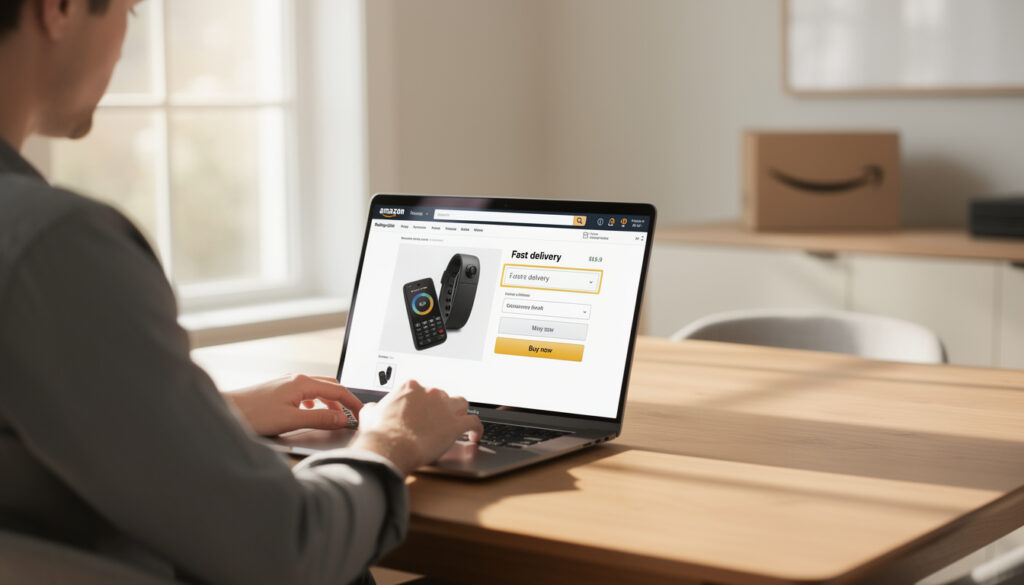
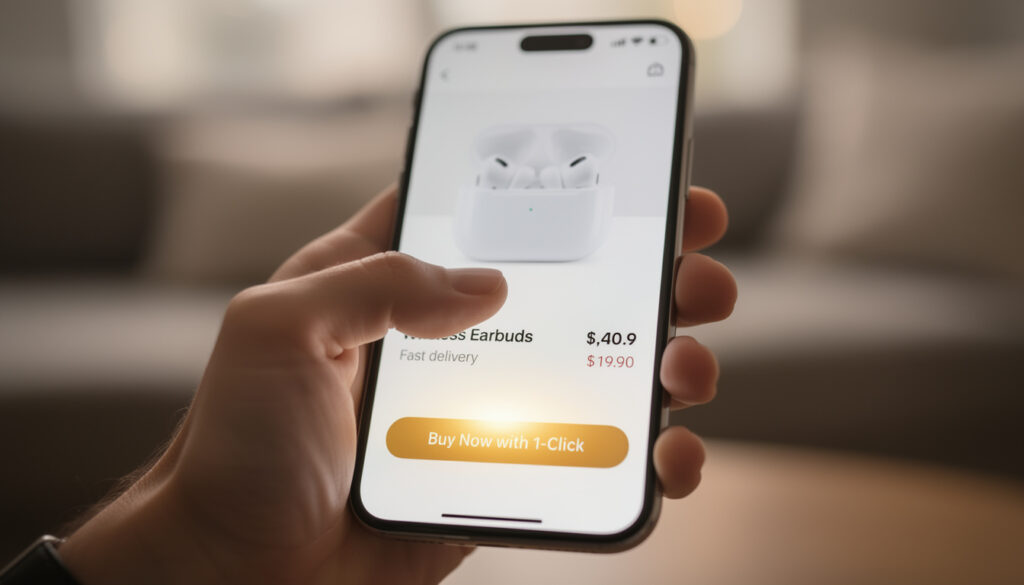
- Depuis la page produit, appuyez sur « Acheter maintenant ».
- Choisissez l’adresse et la méthode de livraison.
- Sélectionnez le moyen de paiement puis validez : le produit quitte la phase revoir produit Amazon et passe en commande.
FAQ pratique autour de l’historique Amazon
Aucune limite connue : les articles restent visibles tant que vous n’effacez pas manuellement votre historique ou que vous ne le désactivez pas.
Puis-je exporter ma liste d’articles consultés ?
Non. Amazon n’offre pas d’export direct, mais vous pouvez ajouter les produits à une liste d’envies et exporter celle-ci via l’option ’Partager’.
L’historique est-il commun entre ordinateur et mobile ?
Oui, s’il s’agit du même compte. La synchronisation est instantanée sauf en cas de connexion internet instable.
Comment masquer un produit confidentiel de l’historique ?
Cliquez sur ’Supprimer de la vue’ sous la miniature concernée ; l’article disparaît immédiatement de la liste.
Oui. Si vous parcourez Amazon en navigation privée, aucune consultation n’est ajoutée à l’historique de votre compte.