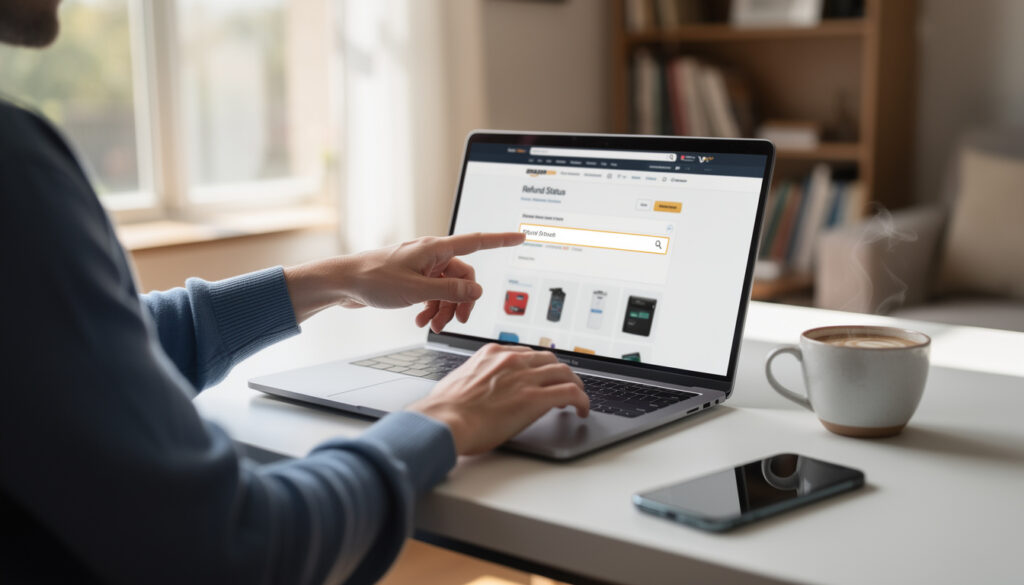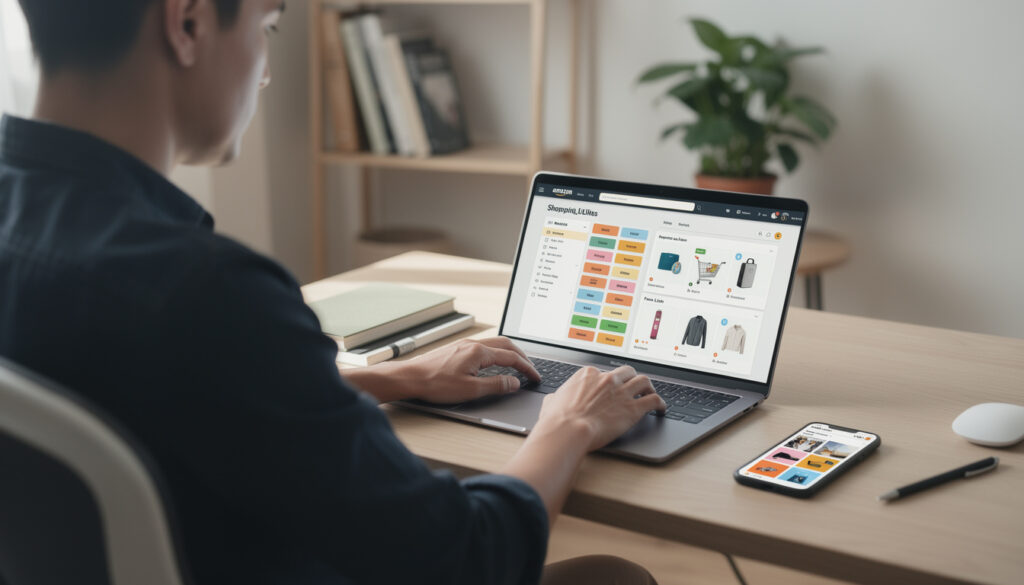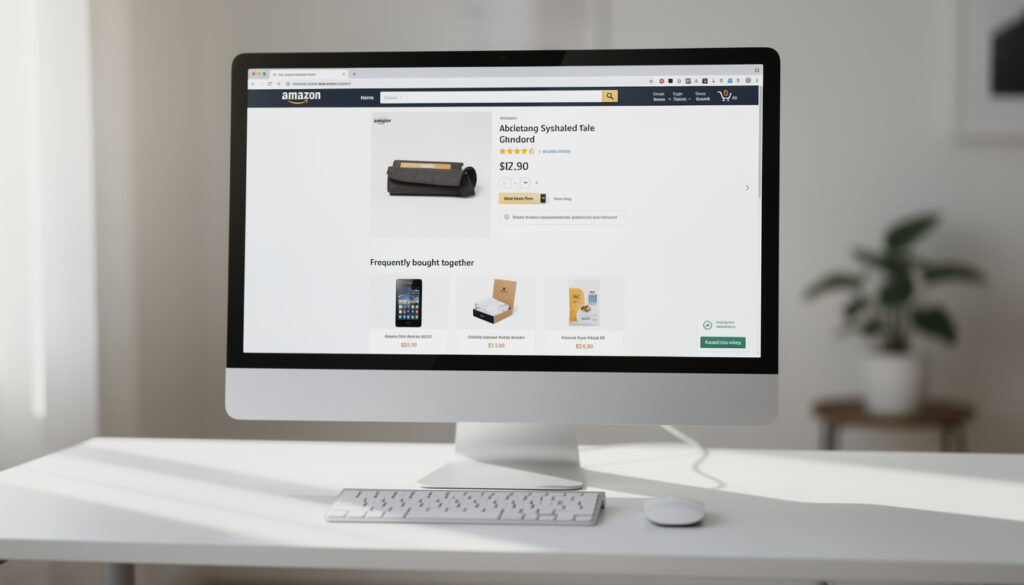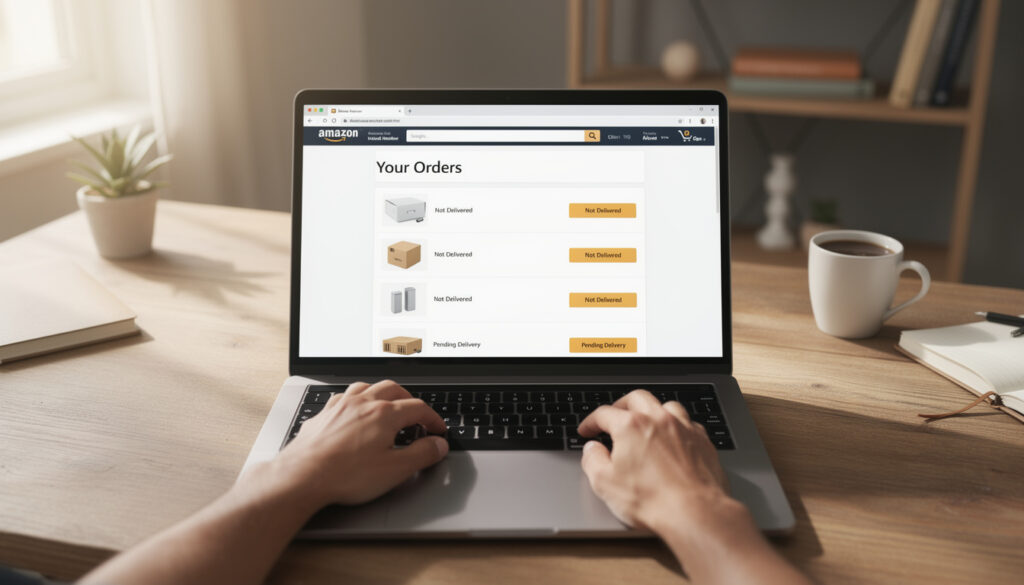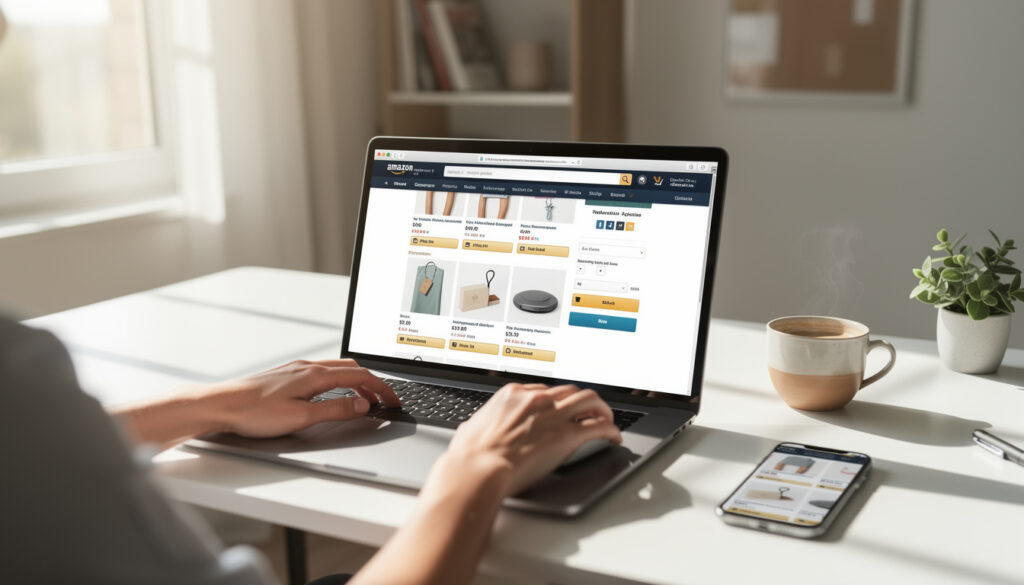
Perdu votre panier ? Le raccourci officiel Amazon se trouve ici : https://www.amazon.fr/gp/cart/view.html
Connectez-vous, et vos articles réapparaissent instantanément prêts pour l’achat.
Suivez maintenant les étapes ci-dessous pour accéder, consulter, modifier ou finaliser votre commande Amazon sur tout appareil.
Accéder à votre panier Amazon : URL directe et chemin pas à pas
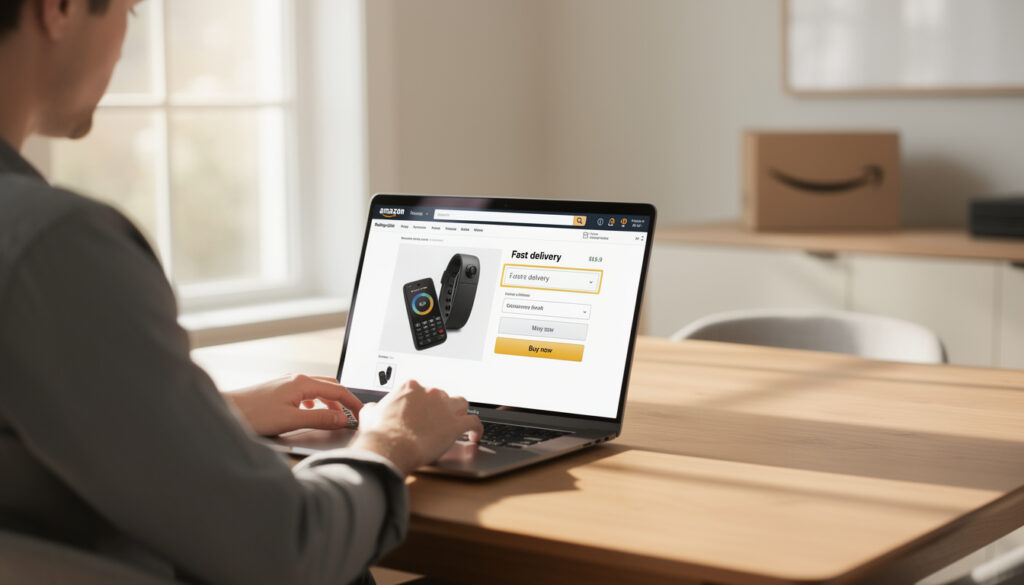
Deux options existent : le lien direct ci-dessus ou la navigation classique depuis la page d’accueil du site web.
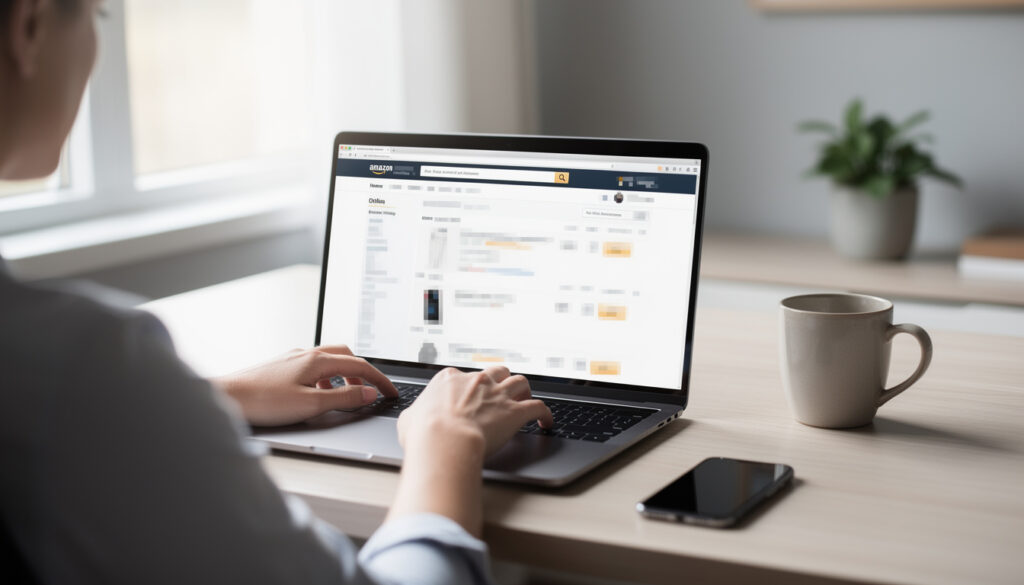
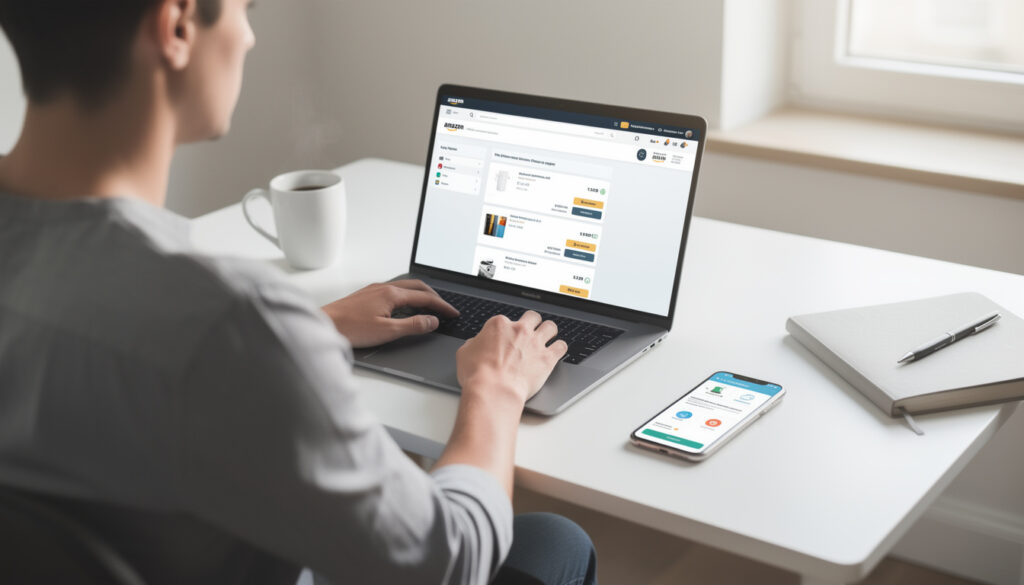
Étapes sur ordinateur 💻
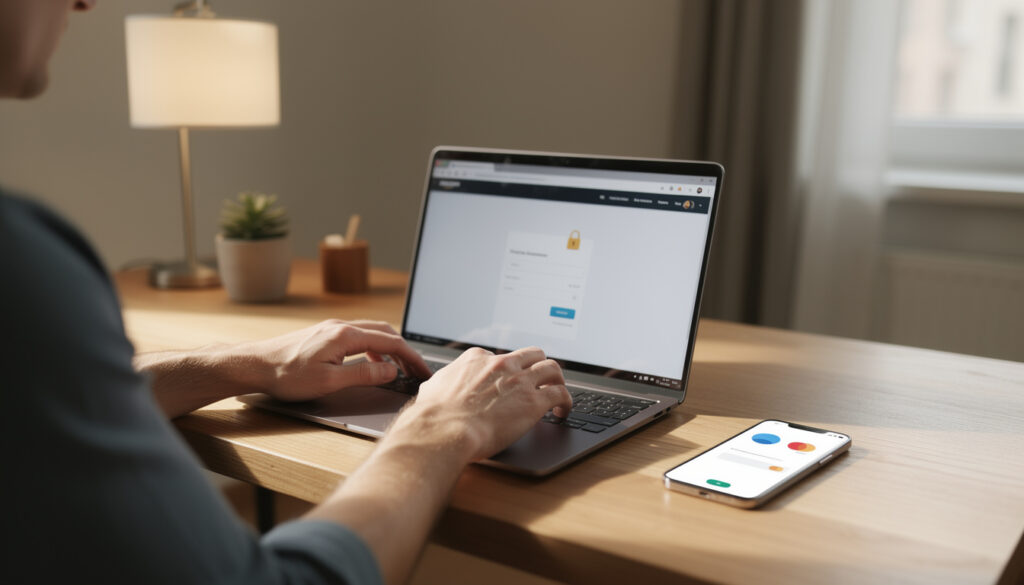
- Ouvrez Amazon.fr et cliquez sur « Se connecter ».
- Saisissez e-mail et mot de passe, puis validez.
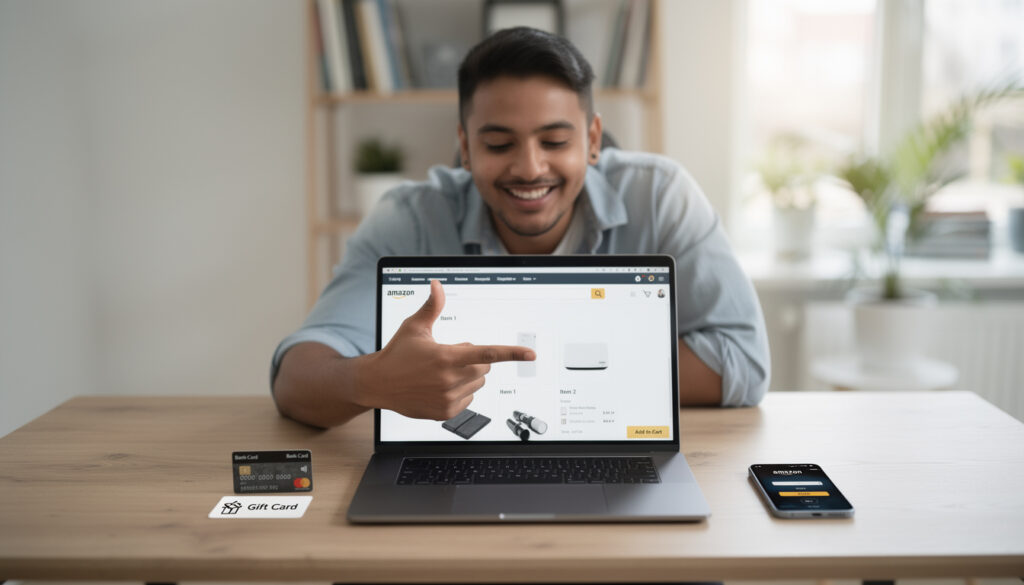
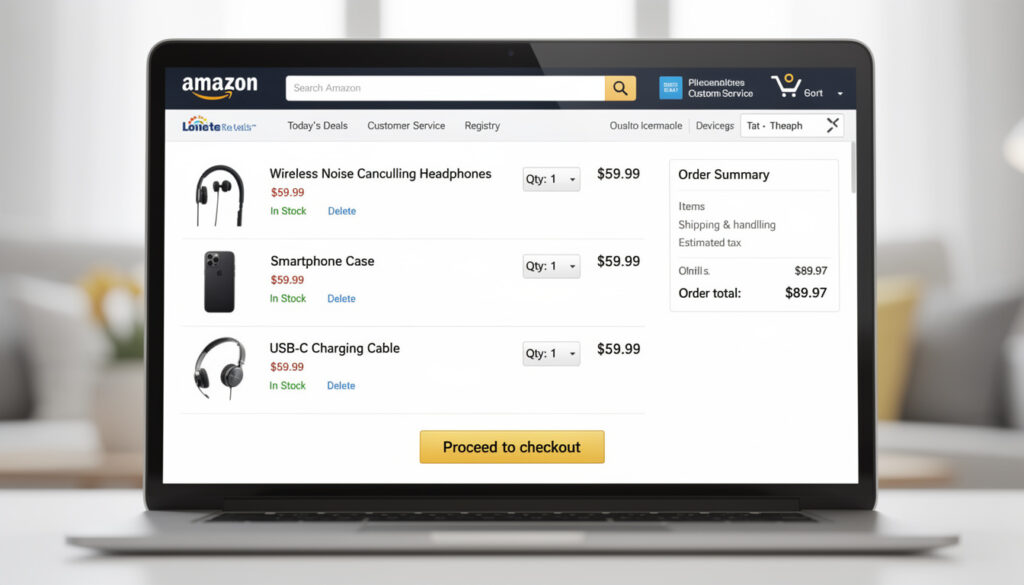
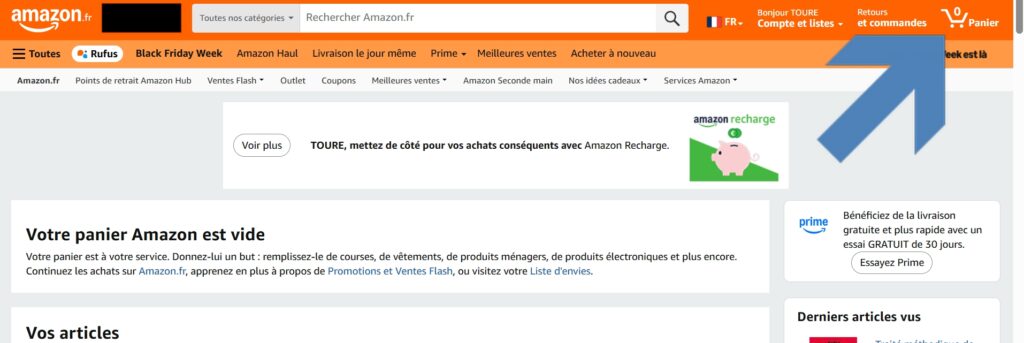
- Ciblez l’icône « Panier » en haut à droite.
- L’aperçu affiche le nombre d’articles ; cliquez pour accéder panier Amazon.
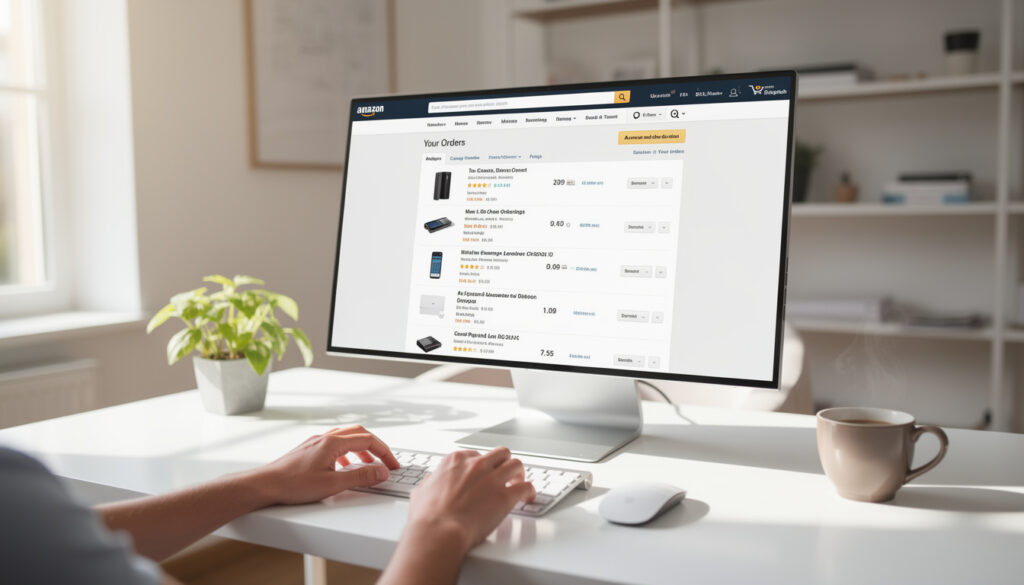
- Contrôlez enfin la page « Panier » ; vos produits s’y trouvent.
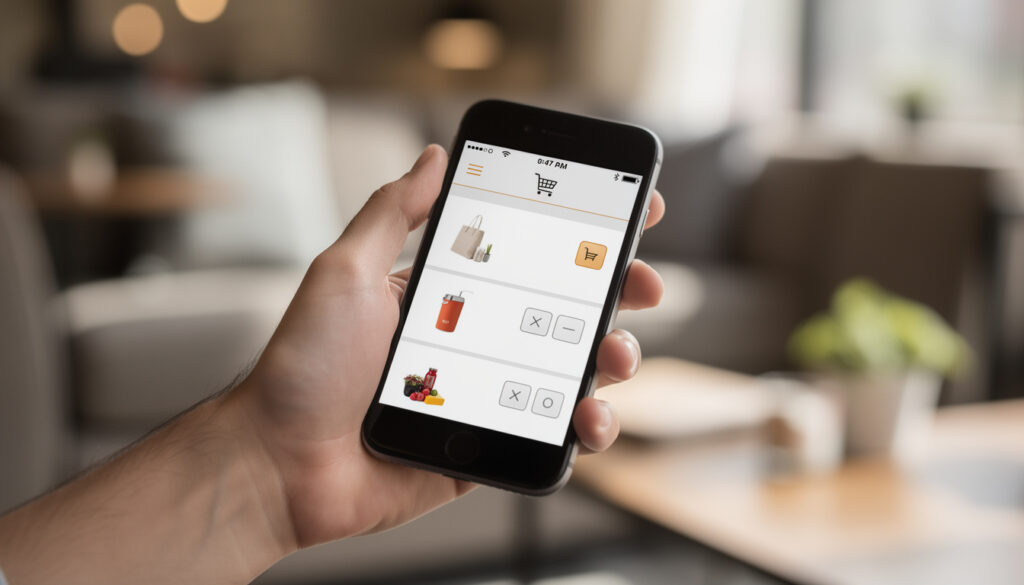
Étapes sur mobile 📱
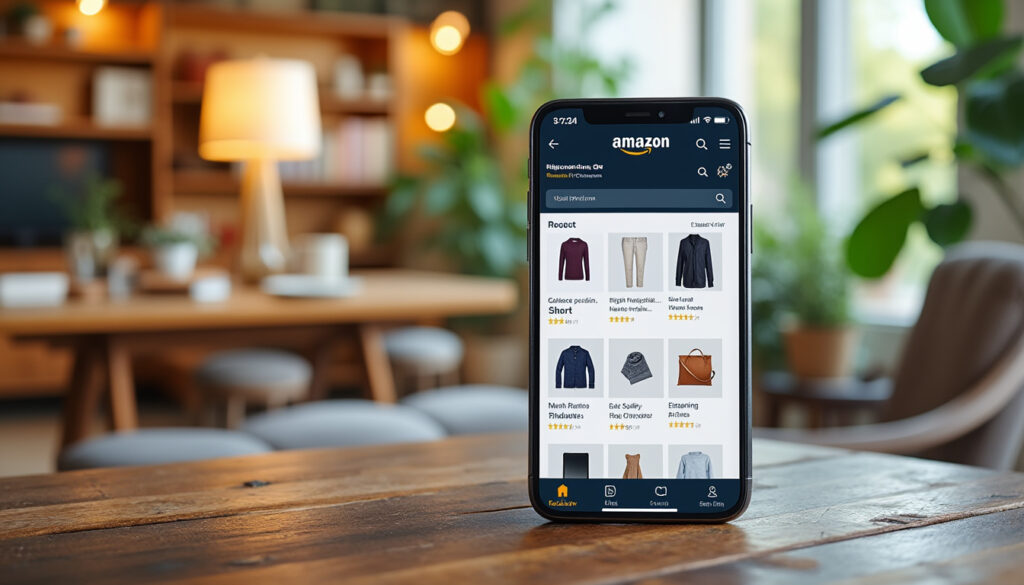
- Lancez l’application Amazon.
- Tapez sur l’avatar puis « Connexion » si nécessaire.
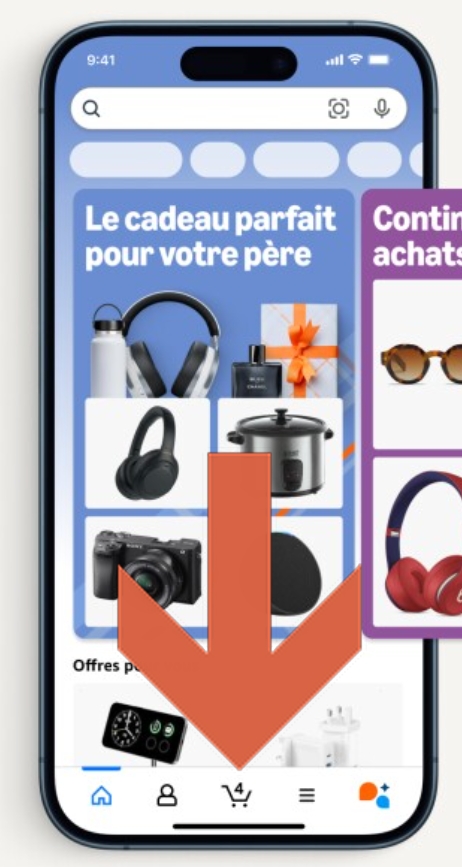
- Regardez la barre inférieure ; touchez l’icône « Panier ».
- Balayez vers le bas pour actualiser si la liste semble vide.
- Vous visualisez maintenant tous les articles.
Consulter les produits et vérifier les conditions d’achat
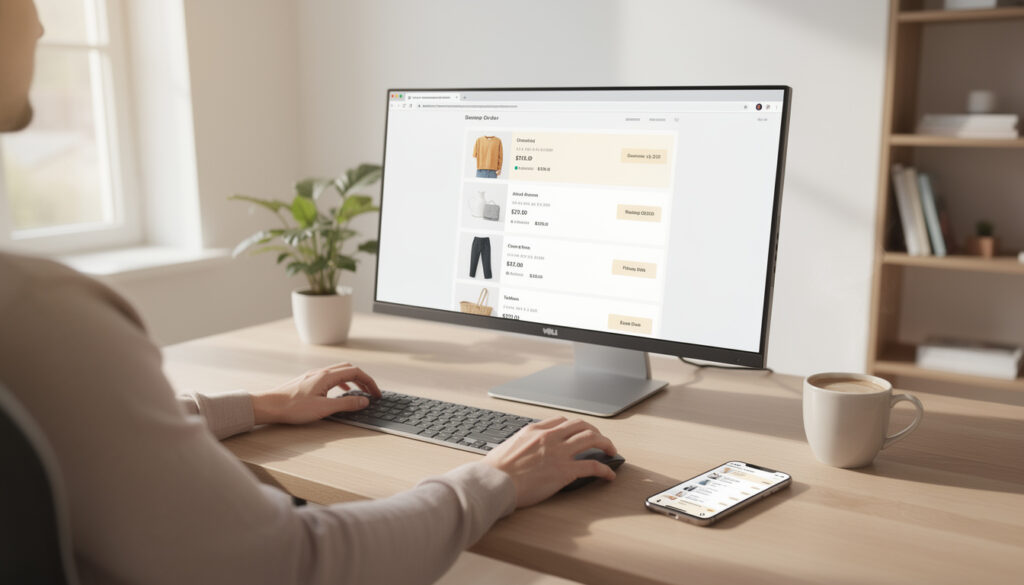
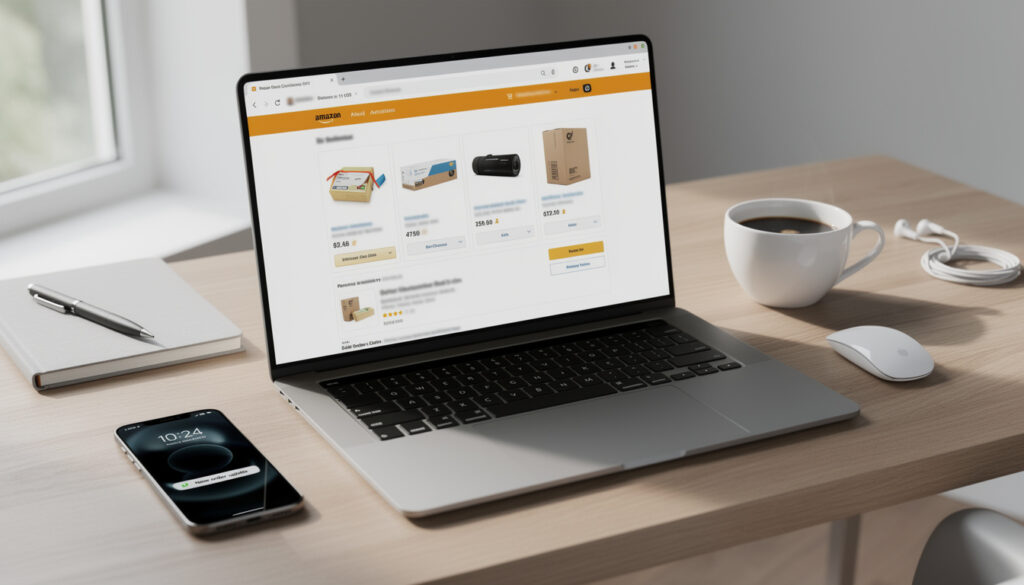
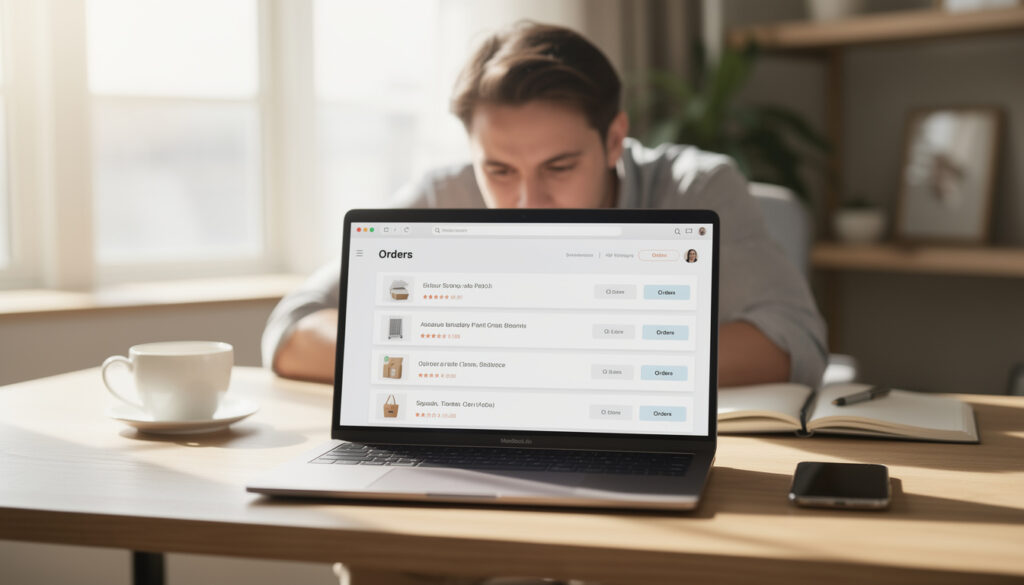
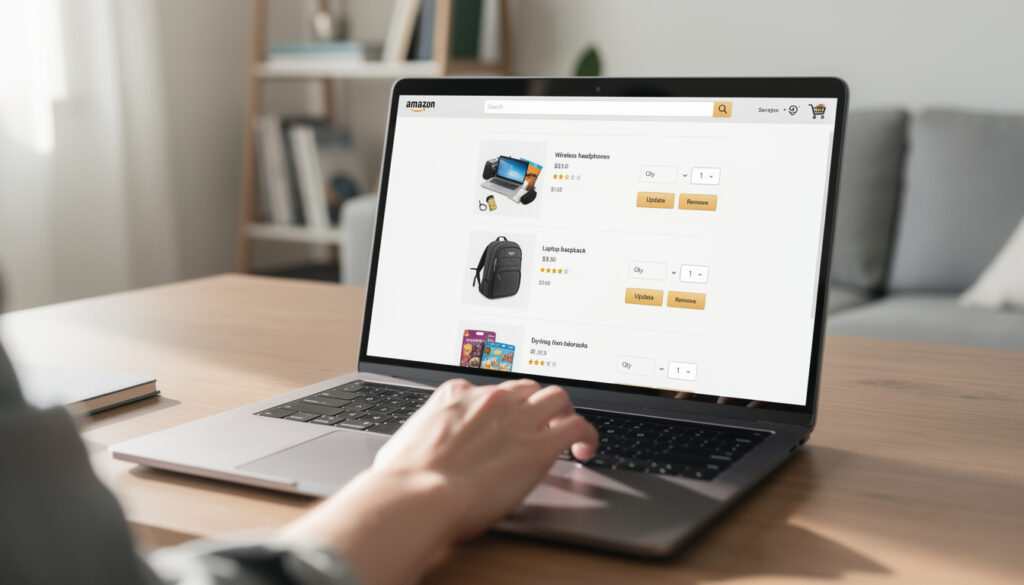
Depuis la page « Panier », chaque ligne produit récapitule prix, vendeur et délai de livraison.
Contrôlez les informations essentielles
- 🔍 Prix actuel : Amazon met à jour automatiquement les promotions.
- ⏰ Livraison estimée : vérifiez la date avant de poursuivre l’achat.
- 🏷️ Remises appliquées : coupons visibles sous le total article.
Tableau récapitulatif boutons clés
| Action 🎯 | Bouton Desktop | Bouton Mobile |
|---|---|---|
| Modifier quantité | Menu déroulant « Qté » | « 1 » ➜ flèche ▼ |
| Supprimer | « Supprimer » | Poubelle 🗑️ |
| Sauvegarder pour plus tard | « Mettre de côté » | « Enregistrer » |
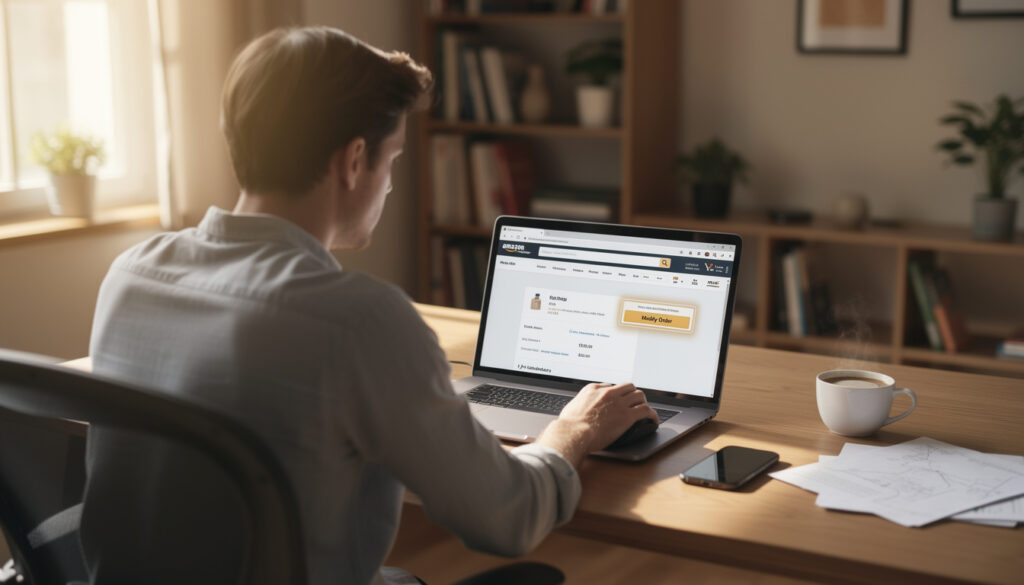
Modifier le panier Amazon en quelques clics
Ajustez votre sélection avant la commande.
Actions rapides
- 🔢 Cliquez sur la quantité, choisissez le nouveau chiffre.
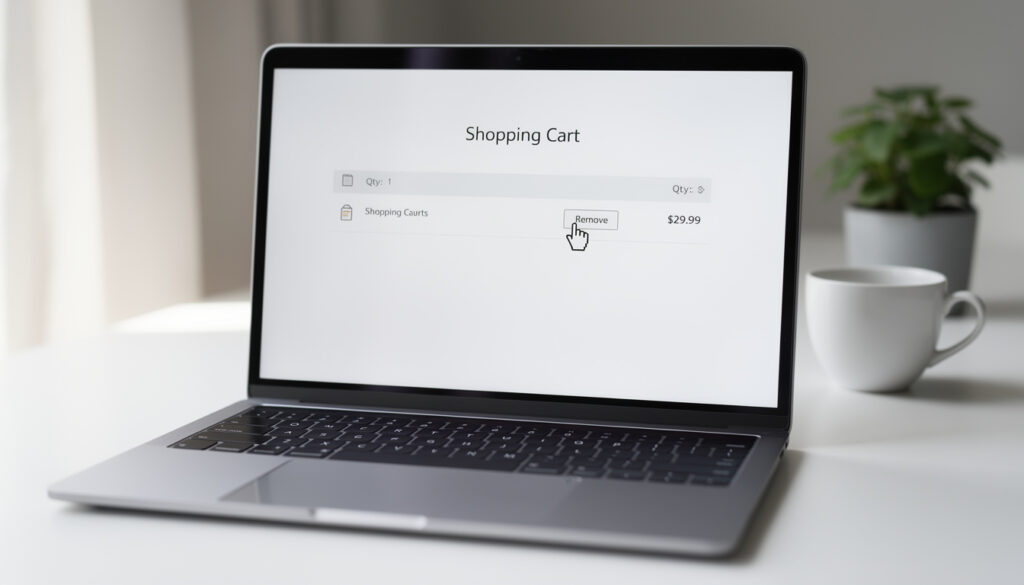
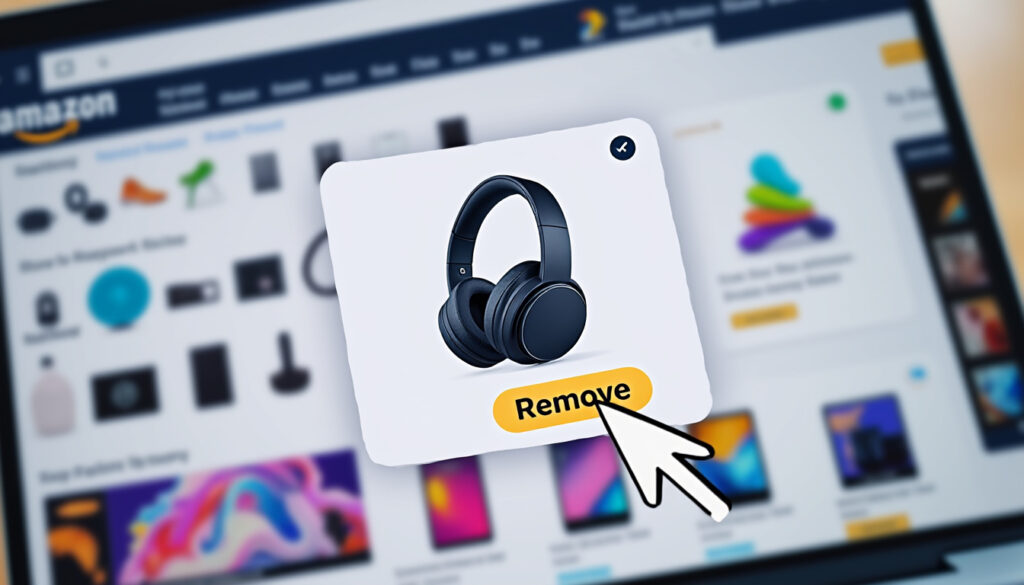
- 🗑️ Sélectionnez « Supprimer » pour retirer un produit.
- 🎁 Dans le champ « Code promotionnel », collez votre bon de réduction et validez.
- 🎨 Besoin d’une autre taille ? Cliquez sur le lien produit, modifiez l’option, puis « Mettre à jour ».
Finaliser votre commande Amazon
Prêt à payer ? Suivez ces quelques étapes.
Processus de validation
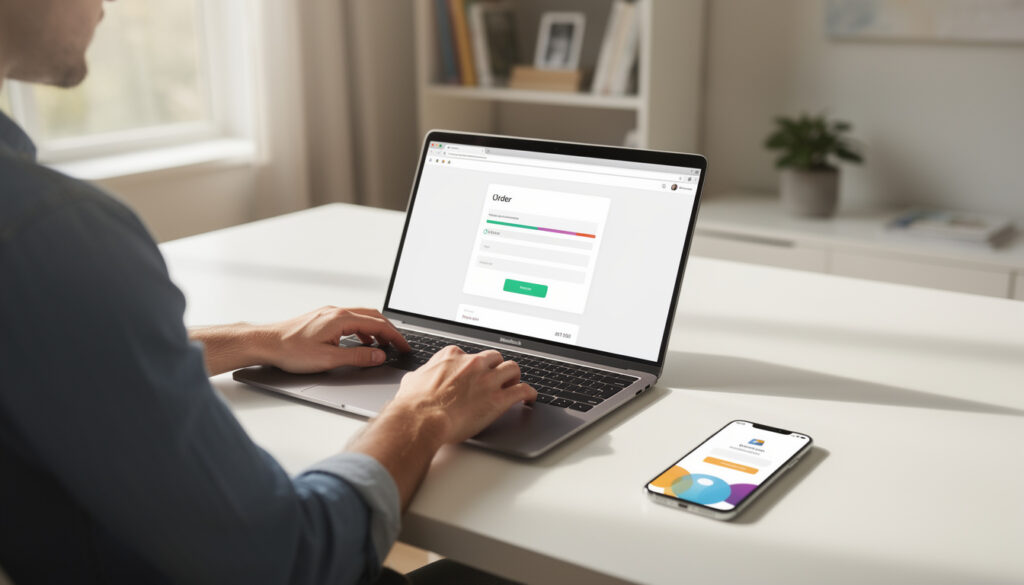
- Cliquez sur « Passer la commande ».
- Choisissez l’adresse de livraison ou ajoutez-en une nouvelle.
- Sélectionnez le mode de livraison (standard, express).
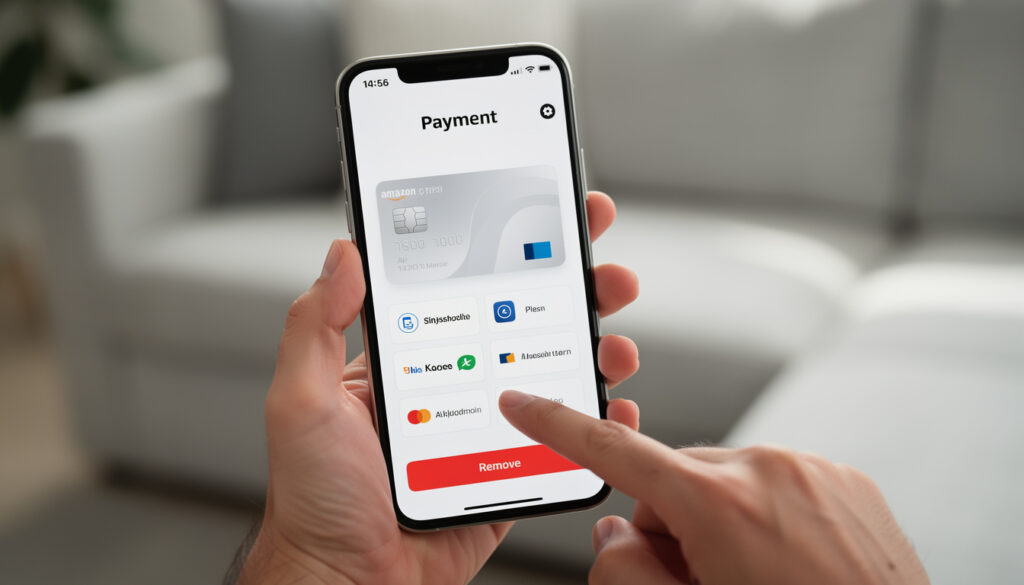
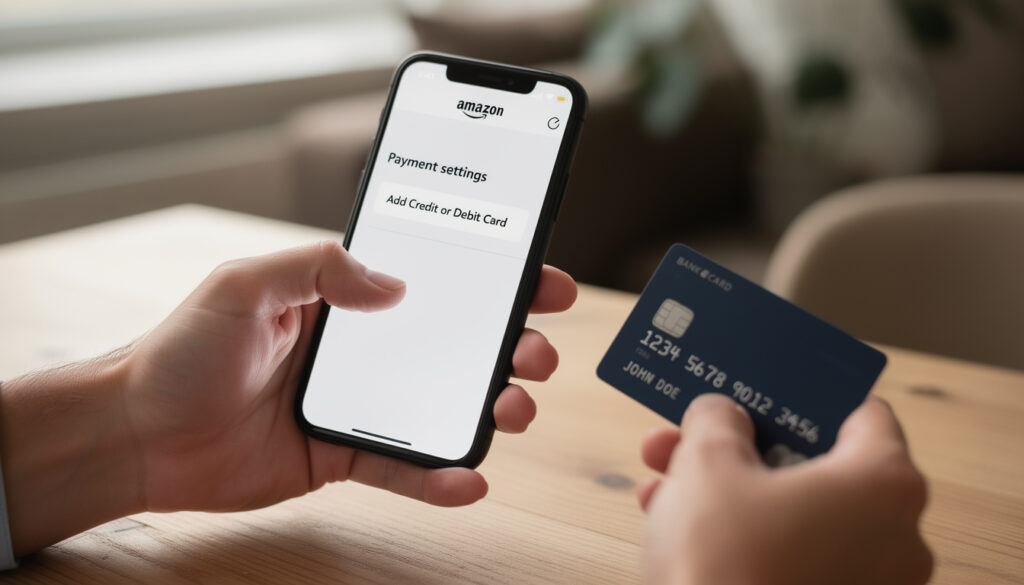
- Prenez le moyen de paiement enregistré ou ajoutez une carte.
- Vérifiez le récapitulatif puis « Confirmer l’achat ».
Vider ou sauvegarder votre panier
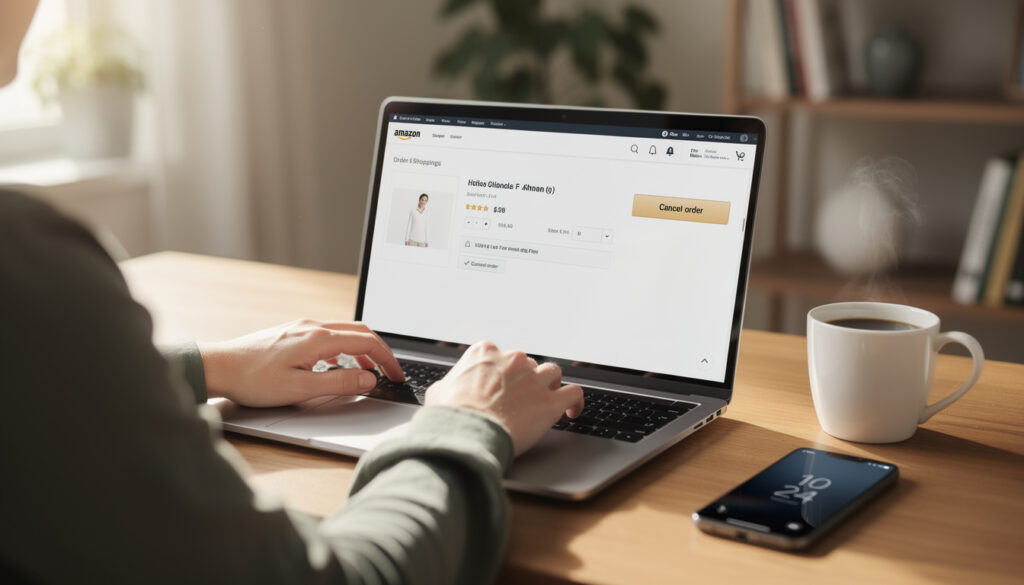
Besoin de tout effacer ? Utilisez la fonction « Supprimer les articles sélectionnés ».
Options possibles
- 🧹 « Vider le panier » pour tout supprimer d’un coup.
- 📑 « Mettre de côté » pour déplacer un produit vers la liste d’envies.
- 🔗 Vous pouvez aussi enregistrer l’URL du panier afin d’y revenir plus tard.
Dépanner les problèmes courants du panier Amazon
Le panier se vide ? Plusieurs pistes existent.
Solutions immédiates
- Reconnectez-vous ; une déconnexion automatique vide parfois les données locales.
- Videz le cache du navigateur puis rechargez la page.
- Article indisponible ? Consultez le message d’erreur, choisissez un vendeur alternatif.
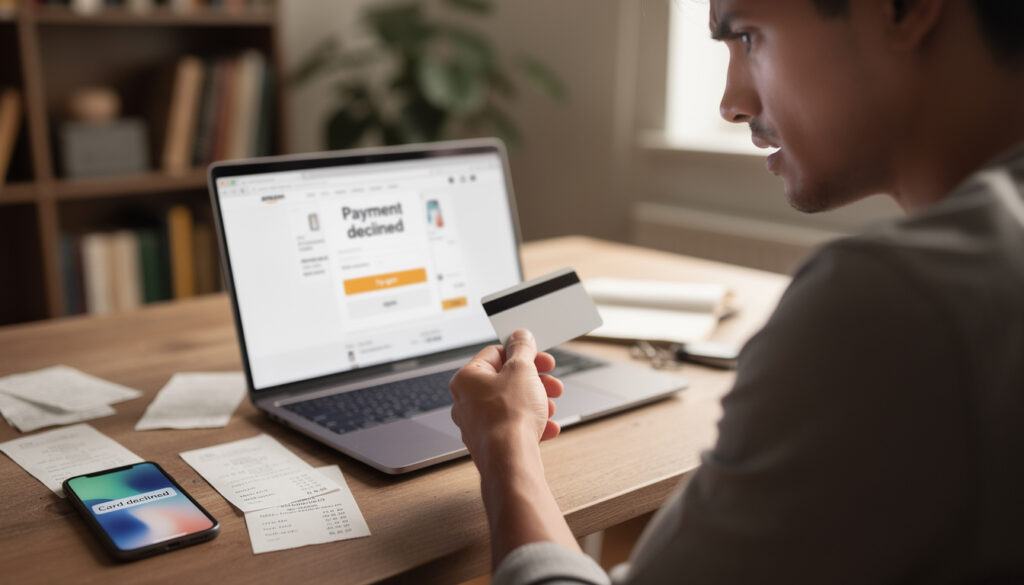
- Erreurs de paiement ? Passez par un autre moyen (carte, PayPal, chèque cadeau).
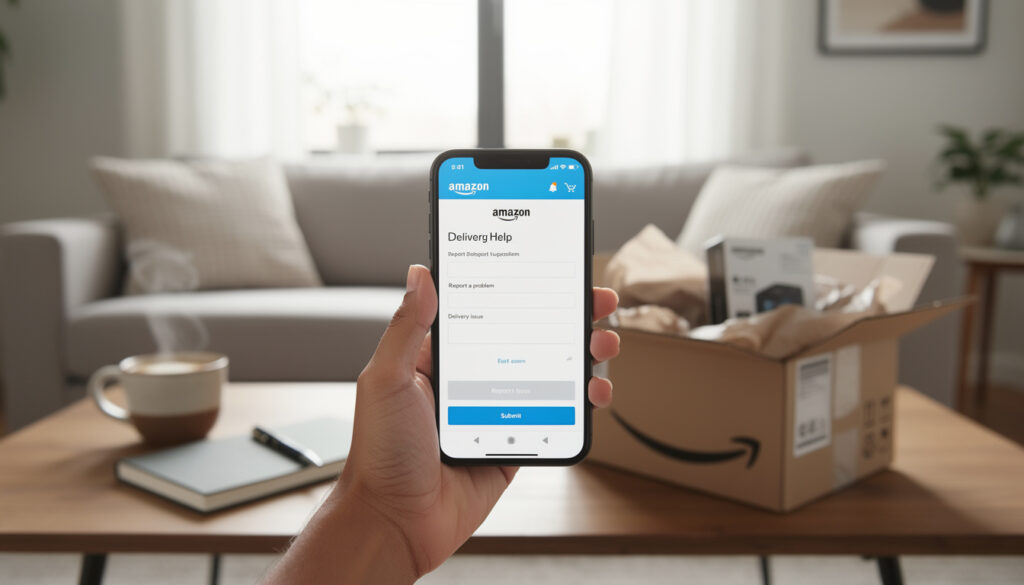
- Besoin d’aide ? Contactez le SAV via « Aide » → « Nous contacter ».
Pour un tutoriel visuel complémentaire, consultez l’article partenaire Amazon mon panier.
Pourquoi mon panier Amazon disparaît-il après la connexion ?
Souvent, les cookies expirés ou un changement d’appareil provoquent la perte temporaire des informations. Reconnectez-vous et vérifiez que les cookies sont activés dans votre navigateur.
Comment ajouter un code promo dans le panier ?
Sous chaque produit, cliquez sur « Saisir un code ». Tapez le coupon puis validez ; la réduction apparaît immédiatement sur le total.
Puis-je partager mon panier Amazon ?
Oui, utilisez le bouton « Partager » (icône flèche) sur la page panier pour générer un lien contenant vos articles, sans prix.
Le bouton « Commander » ne répond pas, que faire ?
Rechargez la page, changez de navigateur ou testez le mode navigation privée. Si le problème persiste, contactez le service client Amazon.
Comment passer d’un achat en un clic au panier classique ?
Désactivez l’option « 1-Click » dans Paramètres → Préférences de commande, puis ajoutez vos produits ; ils s’afficheront à nouveau dans le panier.