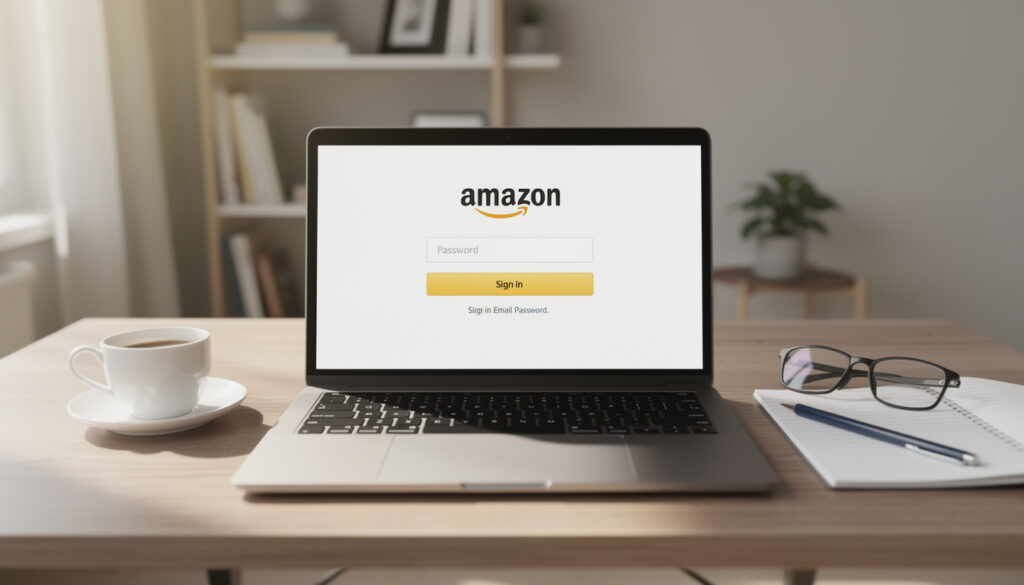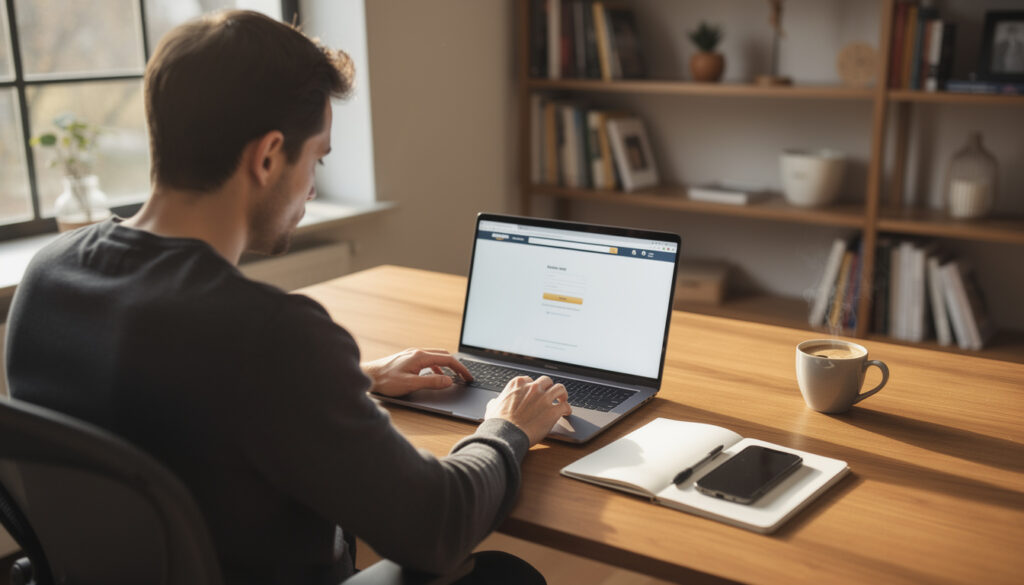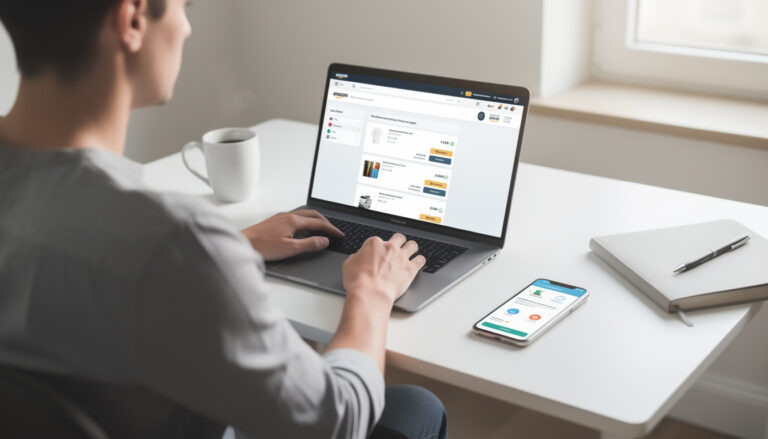
Pour mettre à jour vos informations de paiement Amazon, ouvrez directement le tableau « Vos paiements » via l’URL officielle : https://www.amazon.fr/cpe/yourpayments.
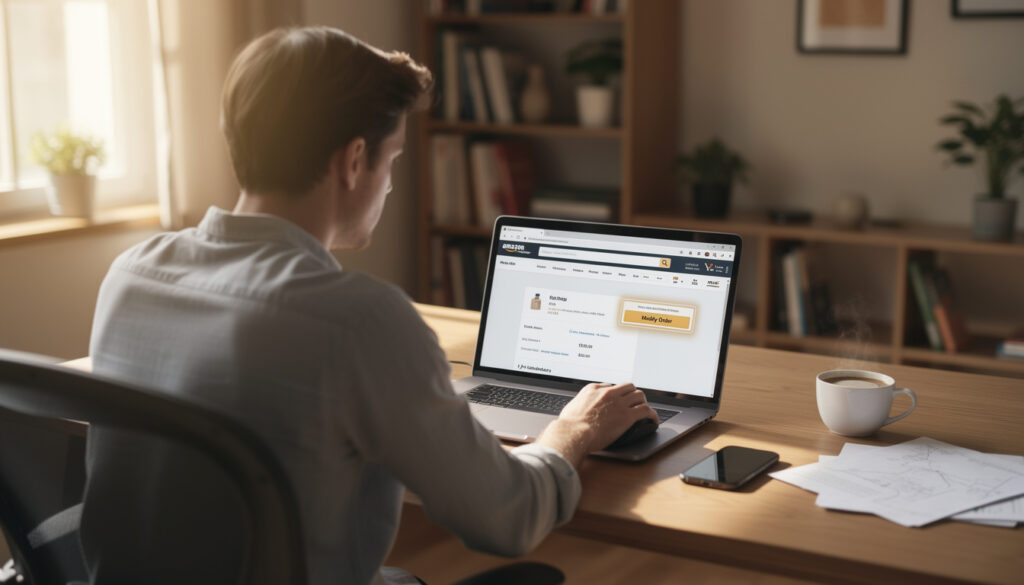
Après connexion, sélectionnez la carte ou le compte bancaire à remplacer, cliquez sur « Modifier » puis enregistrez la nouvelle méthode.
La mise à jour prend effet immédiatement ; Amazon utilisera votre nouveau moyen de facturation lors du prochain achat.
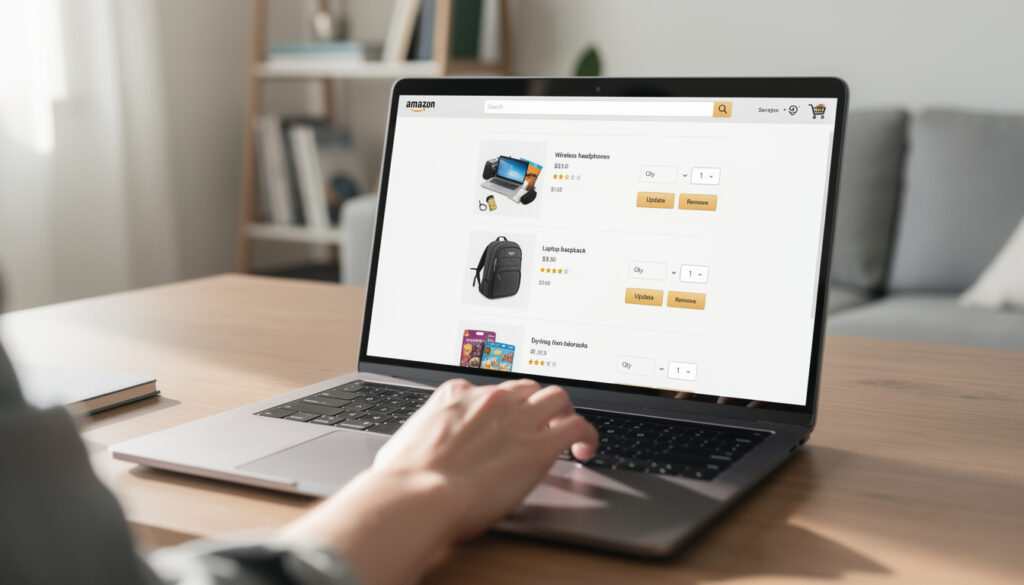
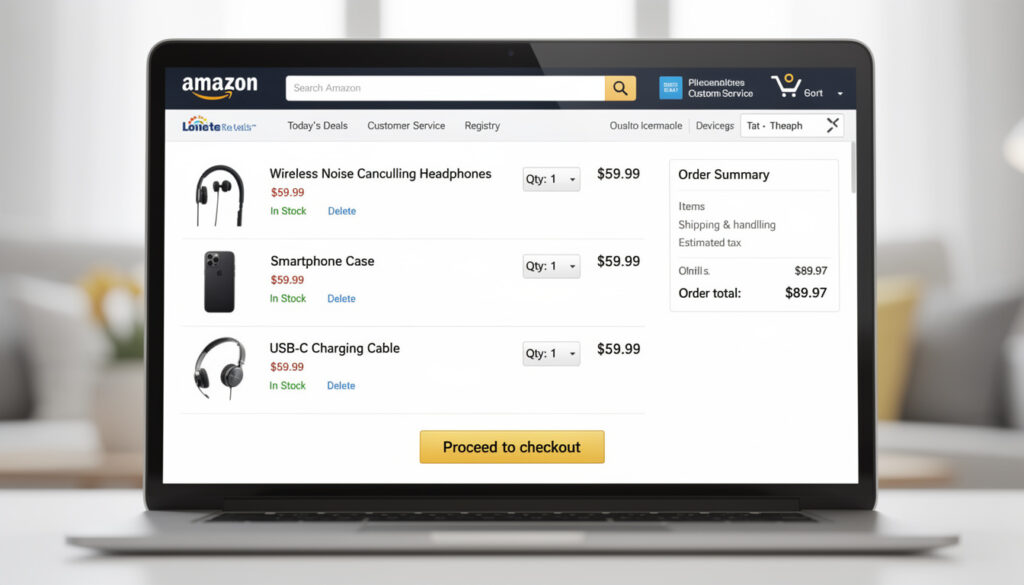
Besoin de gérer vos articles avant de payer ? Suivez ce guide complémentaire Amazon mon panier pour accéder en deux clics à vos produits.
Ouvrir le tableau de bord « Vos paiements » Amazon
Voici le chemin le plus court pour atteindre la page de gestion paiements.
- Connectez-vous à votre compte Amazon depuis « Compte et listes ». ✅
- Cliquez sur « Votre compte » puis sur « Vos paiements ». 💳
- Sélectionnez l’onglet « Cartes » ou « Comptes bancaires ». 🔄
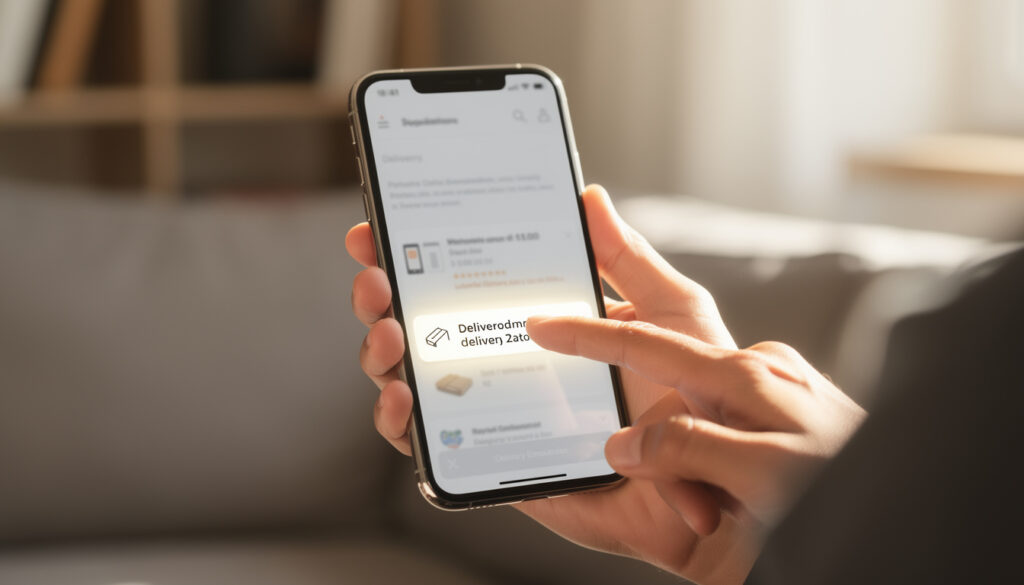
Accès rapide sur mobile 📱
1. Appuyez sur l’icône « ≡ » en bas.
2. Touchez « Votre compte ».
3. Descendez vers « Gérer les paiements ».
4. Validez Face ID ou code si demandé.
Ajouter ou changer une carte bancaire
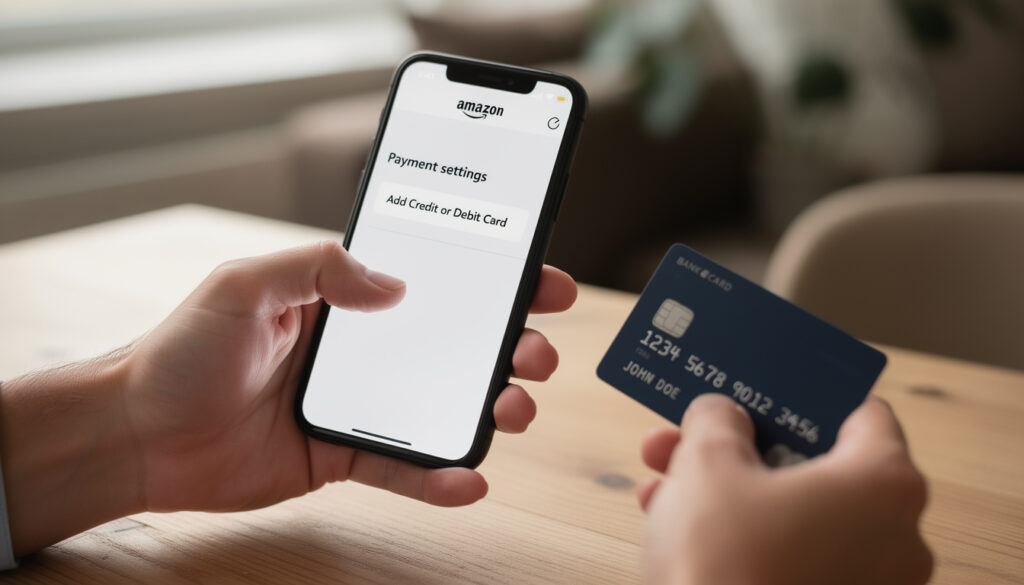
Dans l’onglet « Cartes », réalisez la mise à jour carte en quatre actions simples :
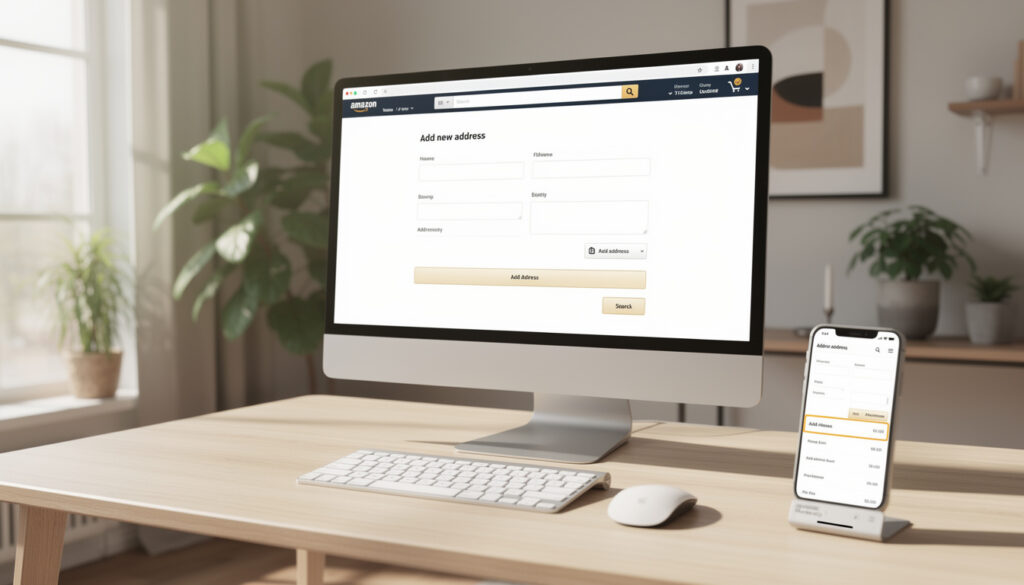
- Cliquez sur « Ajouter une carte ». ➕
- Saisissez numéro, date d’expiration et nom du titulaire.
- Choisissez l’adresse de facturation ou créez-en une.
- Sélectionnez « Définir par défaut » si nécessaire.
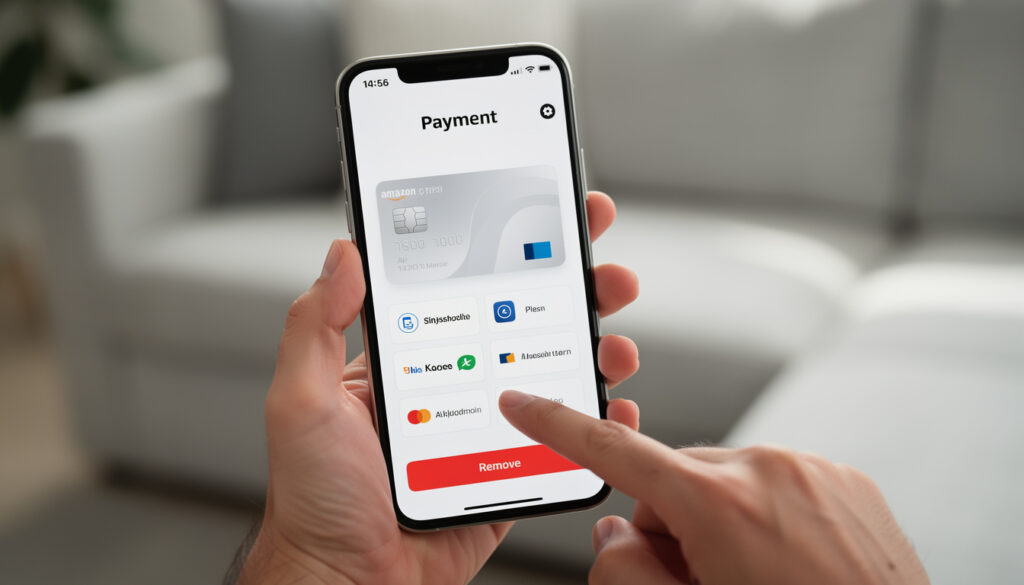
Modifier ou supprimer une méthode de paiement
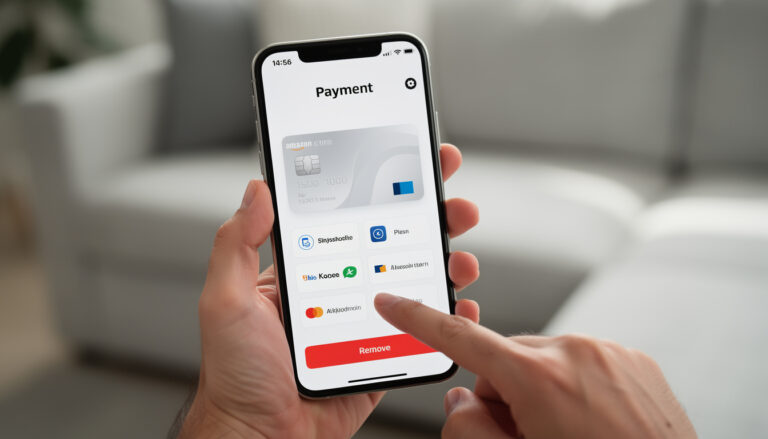
1. Appuyez sur « … » à droite de la carte.
2. Sélectionnez « Modifier » pour ajuster la date ou « Supprimer » pour retirer le moyen de paiement.
3. Confirmez pour finaliser. 🔒
Basculer la carte par défaut lors du passage en caisse
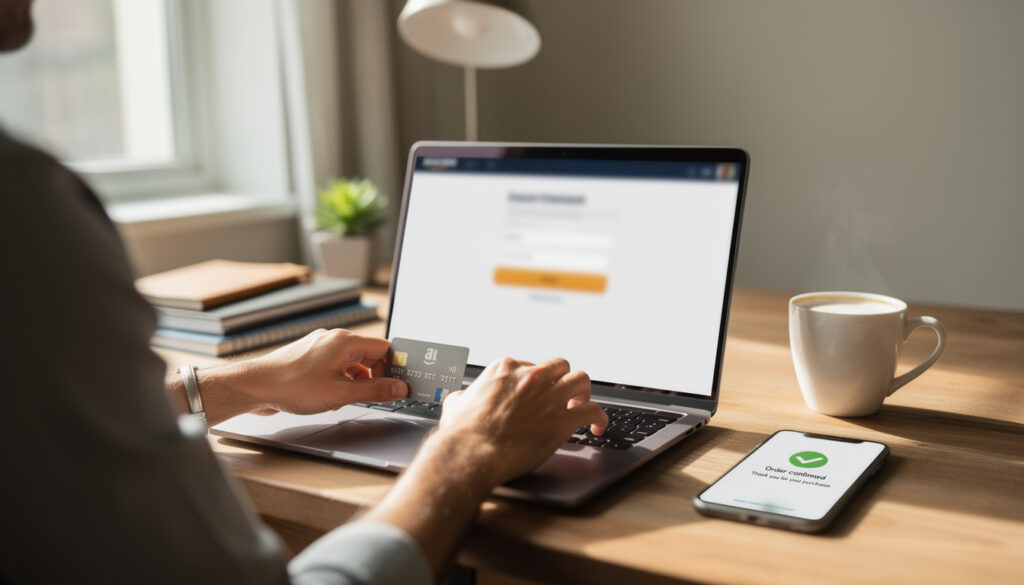
Lors de la validation de commande, Amazon affiche vos méthodes.
- Choisissez « Changer » sur l’écran de paiement.
- Sélectionnez la méthode de paiement souhaitée.
- Validez pour terminer la transaction.
Problèmes courants et solutions rapides
Rencontrez-vous une erreur ? Vérifiez ces points avant d’appeler le SAV.
- 🔐 Code 5090 : Reconnectez-vous, puis réessayez.
- 💳 Carte expirée : Ajoutez la nouvelle date et CVV.
- 📵 Application hors ligne : Activez les données, redémarrez l’app.
- 🛑 Tentative refusée : Appelez votre banque pour lever la restriction.
| 😕 Problème | ⚡️ Solution immédiate | ⏱️ Temps estimé |
|---|---|---|
| Carte expirée | Mettre à jour date + CVV | 1 min |
| Erreur 2051 | Supprimer puis ré-ajouter la carte | 2 min |
| Adresse non valide | Corriger le code postal | 30 sec |
| Compte bloqué | Contacter le service client | 5 min |
Centre d’aide et contacts utiles
• 📞 Service client : 0805 10 14 20 (France, gratuit).
• 💬 Chat en ligne : bouton « Aide » puis « Nous contacter ».
• 📚 Support officiel : FAQ Amazon paiements.
Comment changer la carte bancaire par défaut ?
Allez dans « Vos paiements », cliquez sur la carte souhaitée puis sur « Définir par défaut ». La prochaine commande sera débitée sur cette carte.
Puis-je enregistrer plusieurs méthodes de paiement ?
Oui, Amazon accepte cartes de crédit, comptes bancaires SEPA et cartes cadeaux. Ajoutez-les depuis l’onglet correspondant.
Que faire si ma mise à jour ne s’enregistre pas ?
Videz le cache du navigateur, vérifiez la connexion, puis réessayez. Si le problème persiste, contactez le service client.
La suppression d’une carte supprime-t-elle mes commandes en cours ?
Non, les achats déjà validés restent inchangés. Seule la facturation future utilisera la nouvelle méthode.
Comment vérifier l’adresse de facturation ?
Dans « Vos paiements », cliquez sur la carte, sélectionnez « Modifier l’adresse » et choisissez ou ajoutez l’adresse correcte.