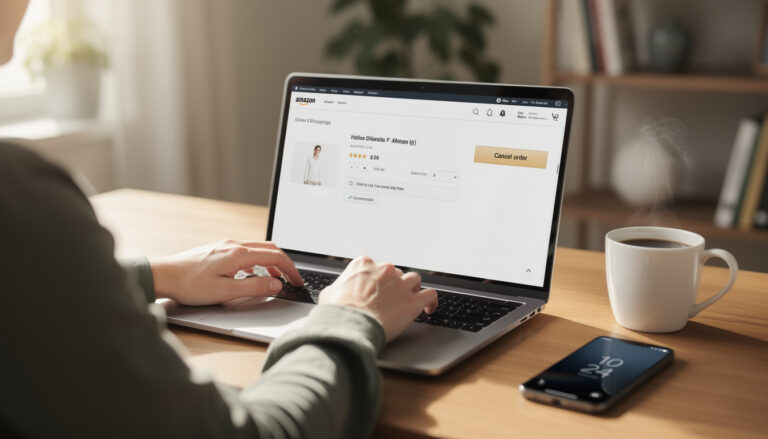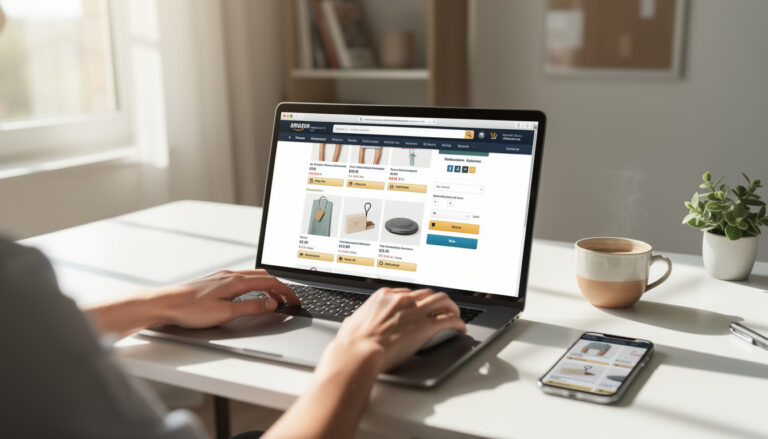
Besoin de mettre de côté un produit sans le perdre de vue ?
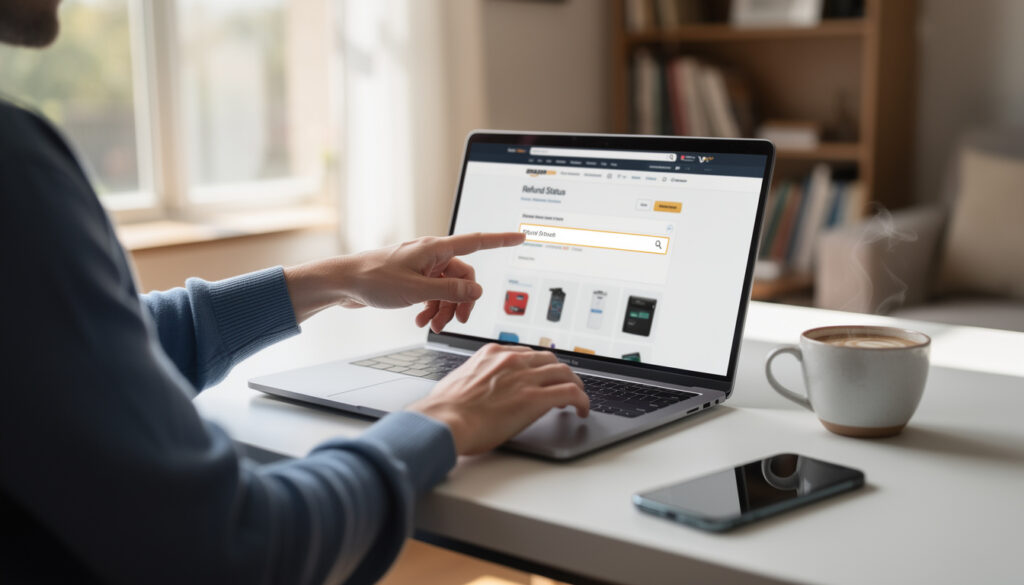
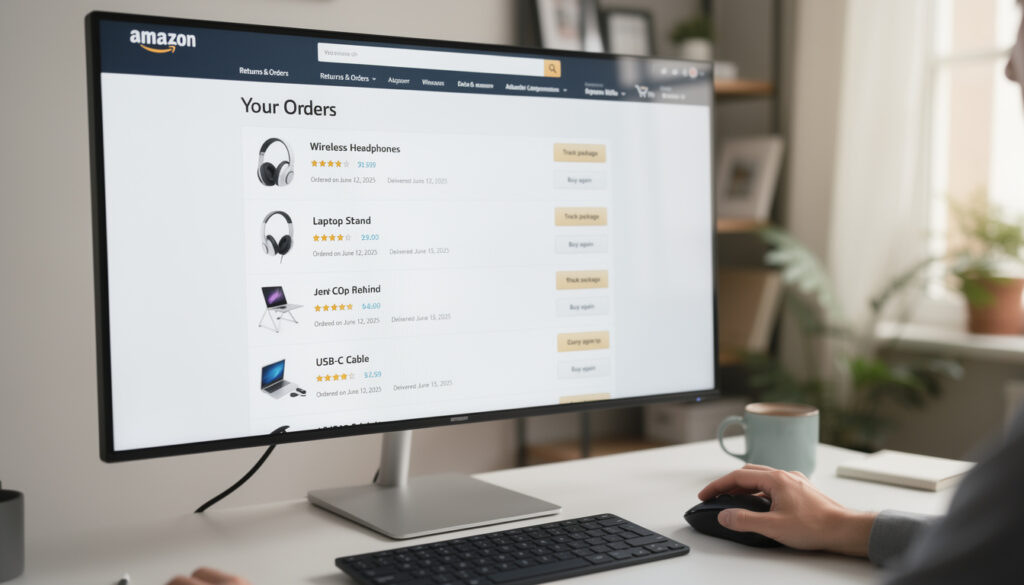
Ouvrez directement votre panier Amazon via l’URL officielle : https://www.amazon.fr/gp/cart/view.html et, en deux clics, basculez chaque article vers votre liste d’envies.
Le guide ci-dessous montre pas à pas comment déplacer un article, que vous soyez sur ordinateur ou mobile, tout en gardant le contrôle sur vos achats futurs.
Pour des astuces supplémentaires sur la gestion du panier, consultez aussi Amazon mon panier.
Ouvrir votre panier Amazon en 2 clics 🛒
Sans accès au panier, impossible de transférer un produit. Suivez ces étapes ultra-rapides :
- 🐾 Cliquez sur le lien officiel du panier ou l’icône « Panier » en haut à droite.
- 🔐 Connectez-vous si Amazon vous le demande (adresse e-mail puis mot de passe).
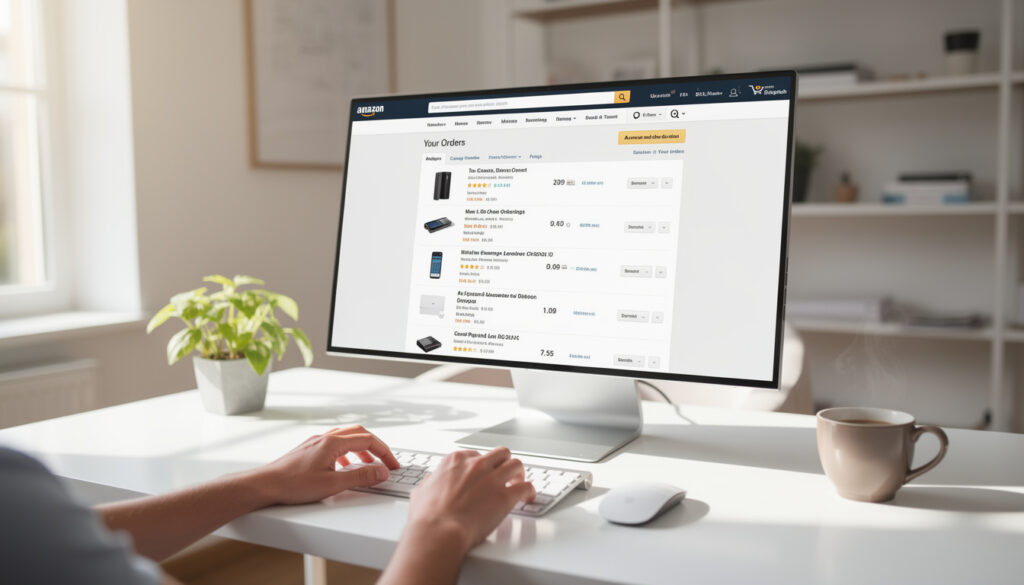
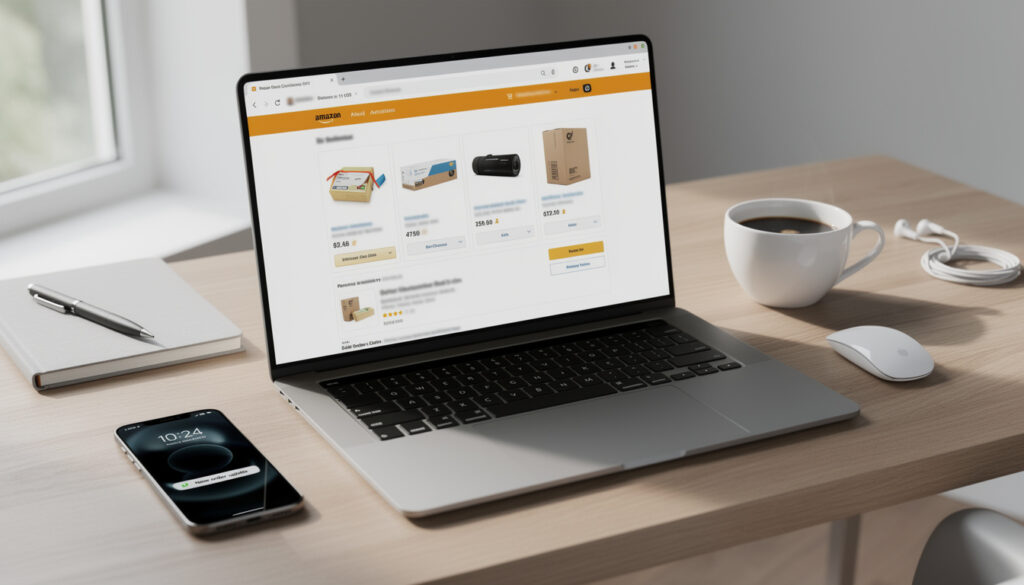
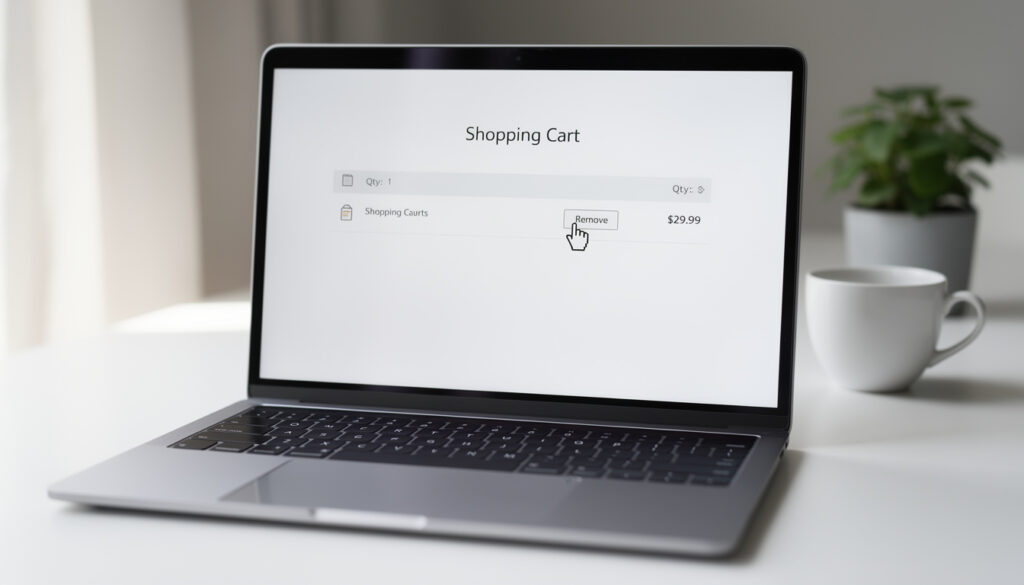
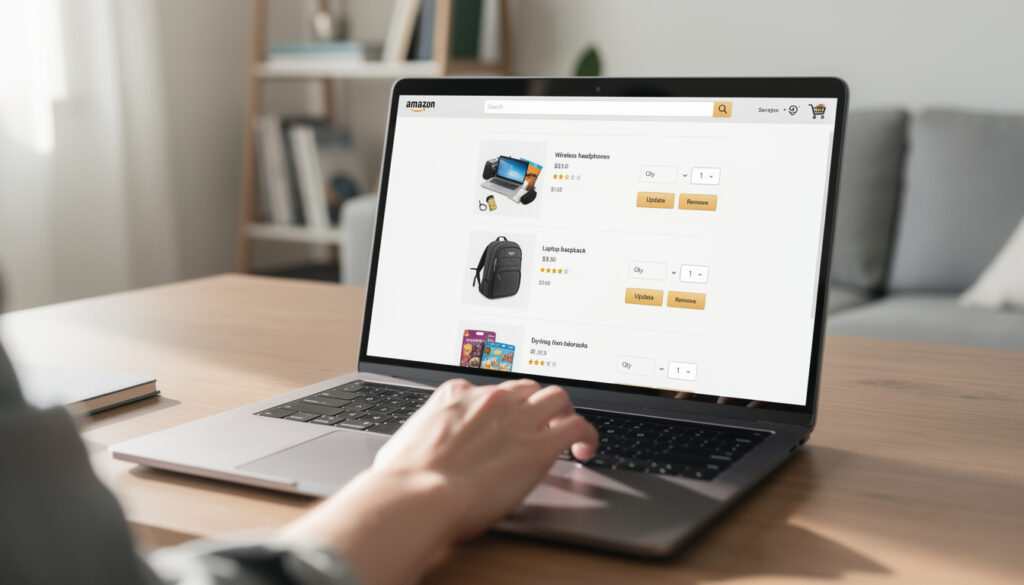
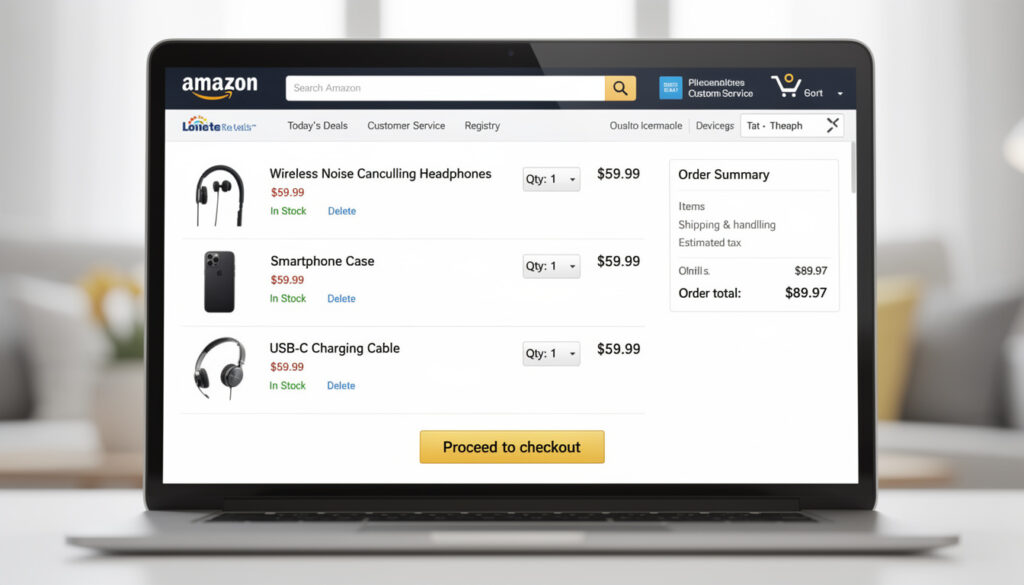
- 👀 Repérez la section « Articles dans votre panier » ; chaque produit affiche quantité, prix et boutons d’action.
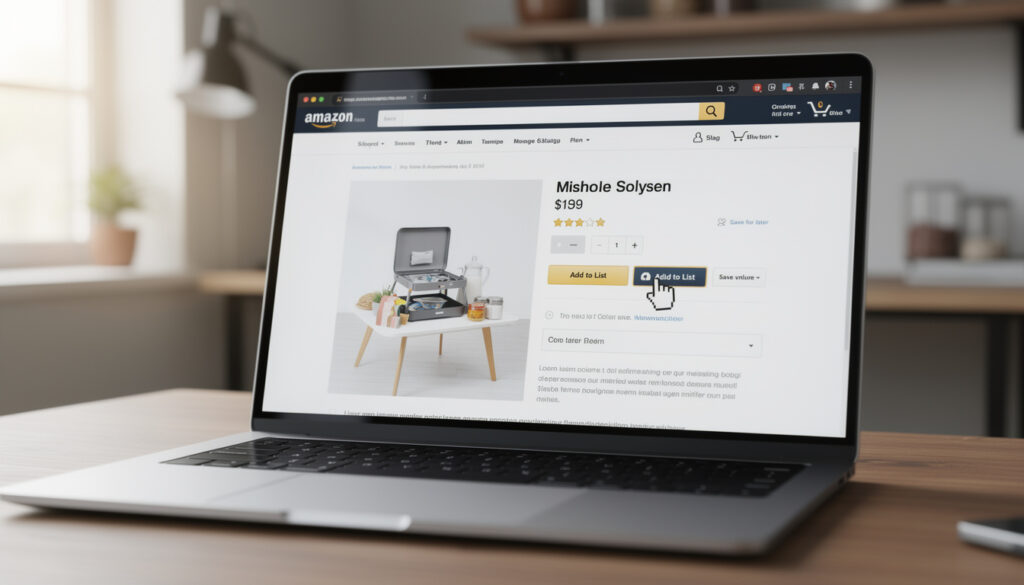
Déplacer un article vers la liste d’envies (version desktop) 💻
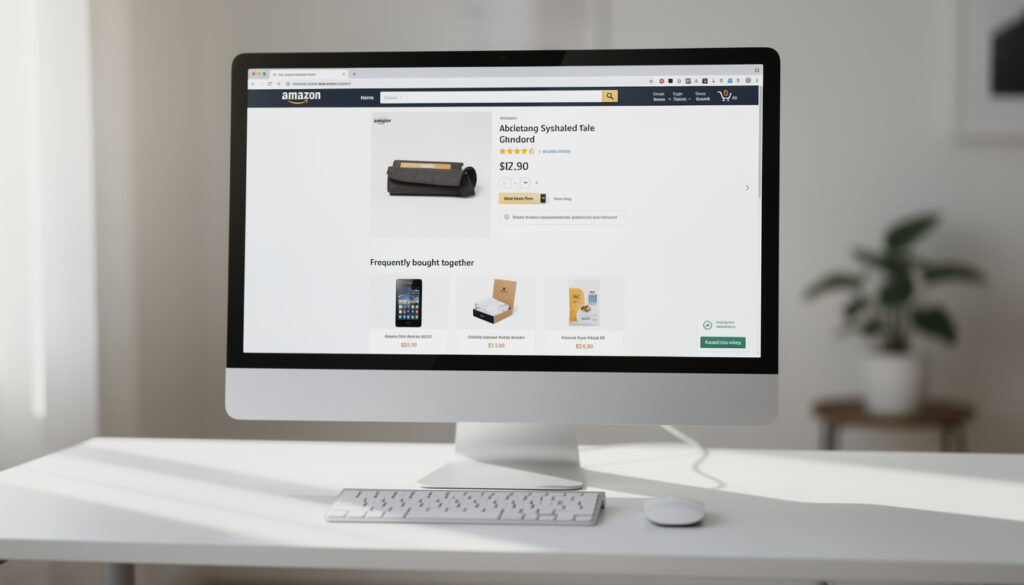
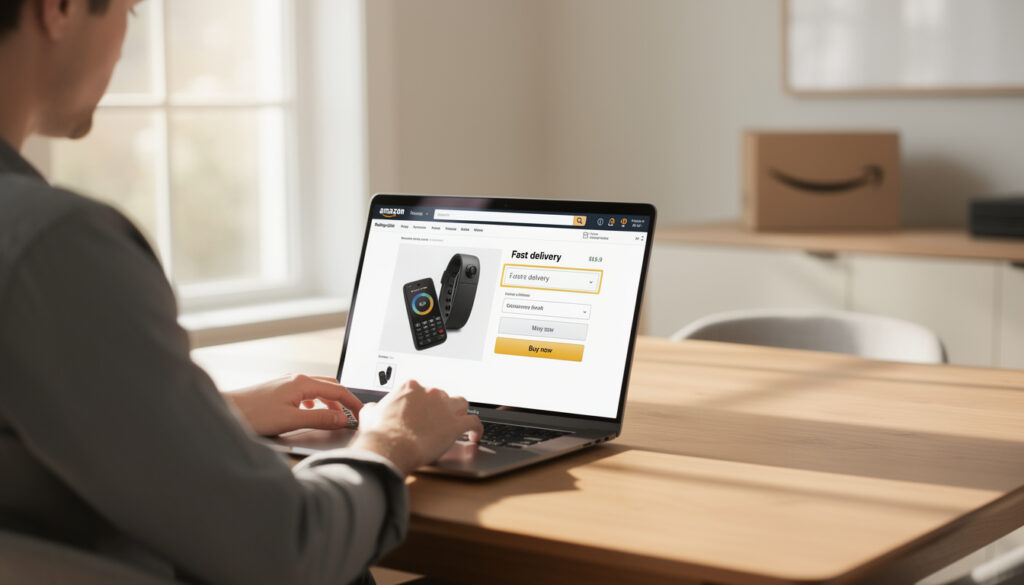
Sur ordinateur, Amazon place la fonction juste sous le visuel du produit.
- 🖱️ Sur la ligne du produit, cliquez sur le menu déroulant « Enregistrer pour plus tard ».
- 💡 Dans le menu, sélectionnez « Déplacer vers » puis choisissez la wishlist Amazon souhaitée.
- ✅ Un message vert confirme que l’article est enregistré dans votre liste d’envies.
Astuce clavier : appuyez sur Maj + Tab pour passer d’un article à l’autre sans utiliser la souris.
Déplacer un article vers la wishlist depuis l’application mobile 📱
L’interface mobile est légèrement différente mais tout aussi rapide :
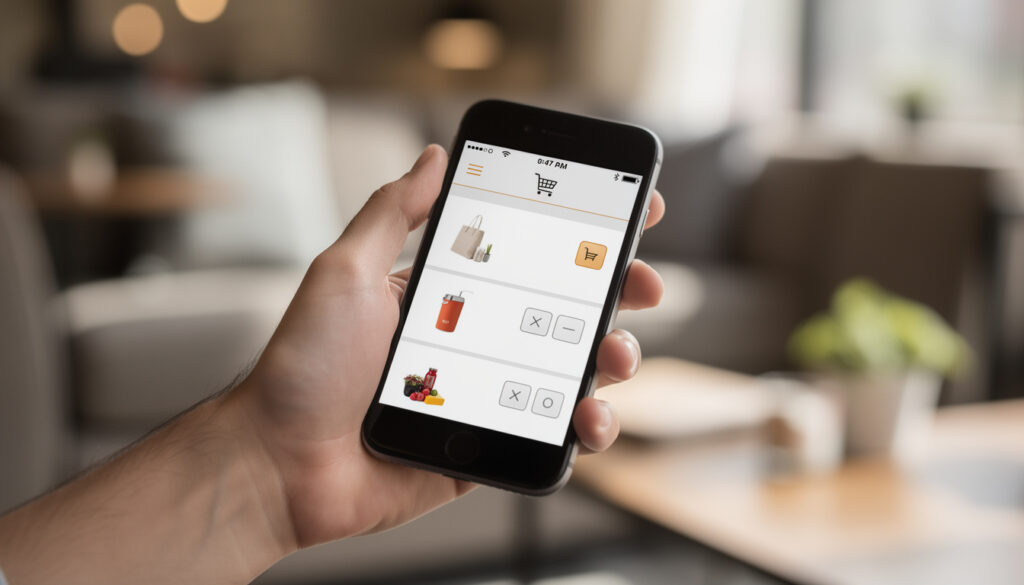
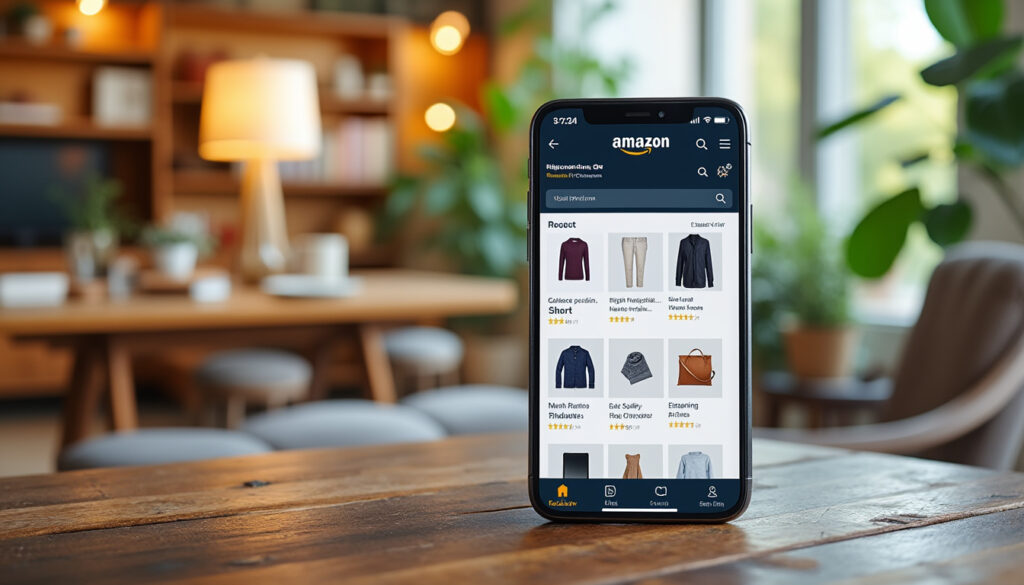
- 📲 Appuyez sur l’icône « Panier » (coin supérieur droit).
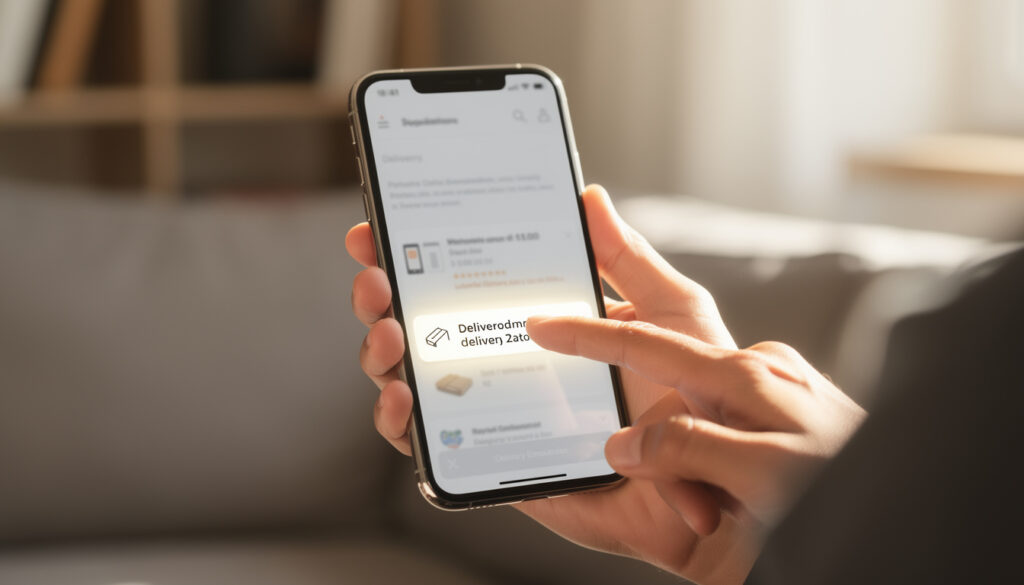
- 👆 Sous le produit, touchez « Enregistrer pour plus tard », puis Transférer article.
- 🌟 Sélectionnez la liste d’envies voulue ou créez-en une nouvelle via « Nouvelle liste ».
- 🔔 Amazon affiche une notification confirmant l’ajout aux souhaits.
Le geste balayage gauche ➡️ droite révèle également le bouton « Déplacer » sur certaines versions Android.
Gérer et organiser votre liste d’envies Amazon 🗂️
Une fois les produits dans votre wishlist, optimisez-les pour un futur achat :
- 📝 Renommer la liste : trois points ⋮ puis « Gérer la liste ».
- 🔒 Rendre privée ou publique pour contrôler la visibilité.
- 📅 Suivre les baisses de prix : Amazon notifie automatiquement les promotions.
- 🛒 Ajouter au panier plus tard d’un simple toucher sur « Ajouter ».
| Action ✨ | Desktop 💻 | Mobile 📱 |
|---|---|---|
| Déplacer article | Menu « Déplacer vers » | Bouton « Transférer » |
| Supprimer de la liste | Poubelle 🗑️ | Swipe gauche ➡️ poubelle |
| Partager wishlist | « Partager » en haut à droite | Icône avion ✈️ |
Problèmes fréquents et solutions express 🛠️
Quelques incidents surviennent encore en 2026 ; voici les correctifs éclair :
- 🚫 Bouton absent : rafraîchissez la page (Ctrl + R) ou videz le cache du navigateur.
- 🔄 Article ne se déplace pas : vérifiez qu’il n’est pas en rupture, puis réessayez.
- 🔐 Déconnexion automatique : activez « Rester connecté » à la connexion.
- ❓ Liste introuvable : ouvrez « Compte et listes » → « Mes listes », filtrez par « Vos listes ».
Combien de listes d’envies Amazon puis-je créer ?
Amazon n’impose aucun plafond ; vous pouvez créer autant de listes que nécessaire pour organiser vos achats.
Un article déplacé reste-t-il lié à une promotion en cours ?
Oui ; si une promotion est active, elle se maintient dans la liste d’enregistrement tant que l’offre n’expire pas.
Puis-je déplacer plusieurs articles en même temps ?
Sur desktop, cochez la case devant chaque produit puis choisissez « Déplacer vers » ; sur mobile, répétez l’opération article par article.
La personne à qui je partage ma liste voit-elle les prix ?
Vous décidez lors du partage : activez ou désactivez l’affichage des montants avant d’envoyer le lien.
Comment rendre ma liste complètement privée ?
Ouvrez la liste, sélectionnez « Gérer la liste », puis cochez « Privée ». Seul votre compte pourra la consulter.