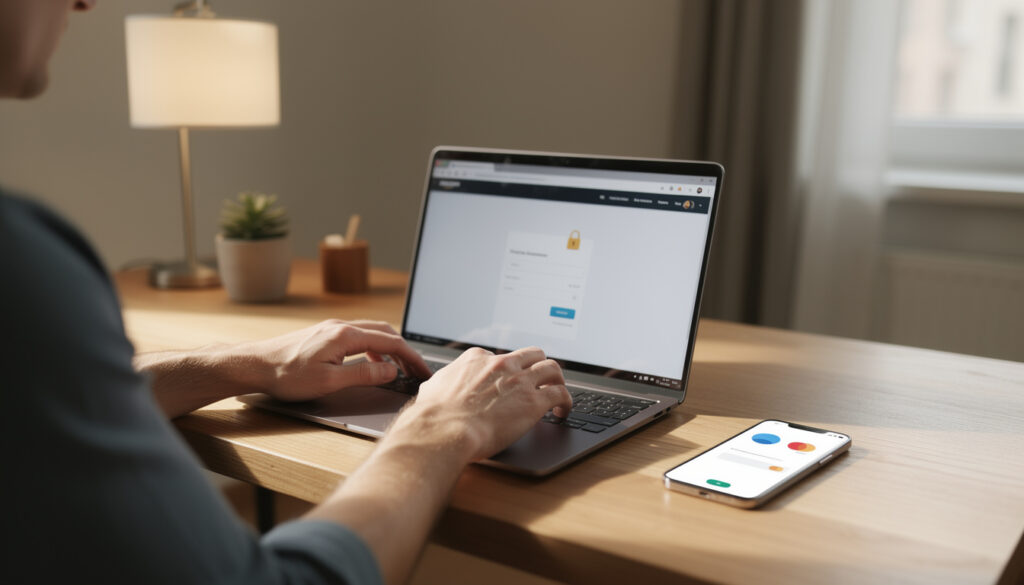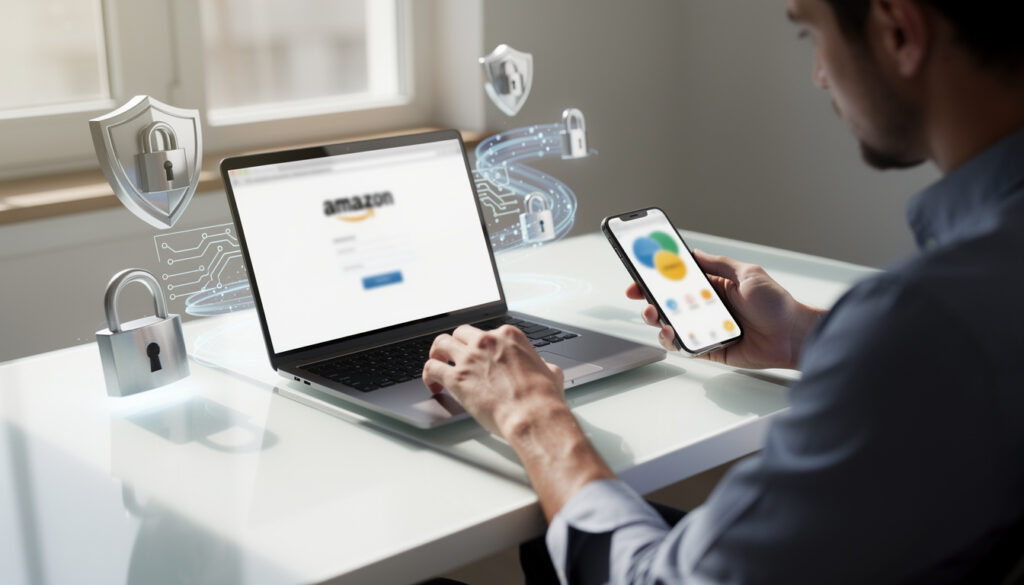
Perdu dans les menus ? Pour changer votre mot de passe Amazon, rendez-vous directement sur la page de connexion sécurisée → https://www.amazon.fr/ap/signin.
Connectez-vous, ouvrez « Votre compte », puis sélectionnez « Connexion et sécurité » : en moins de 30 secondes, vous pourrez modifier ou réinitialiser le mot de passe oublié.
Gardez ce guide sous les yeux, chaque étape est illustrée et adaptée à l’application mobile comme au site desktop.
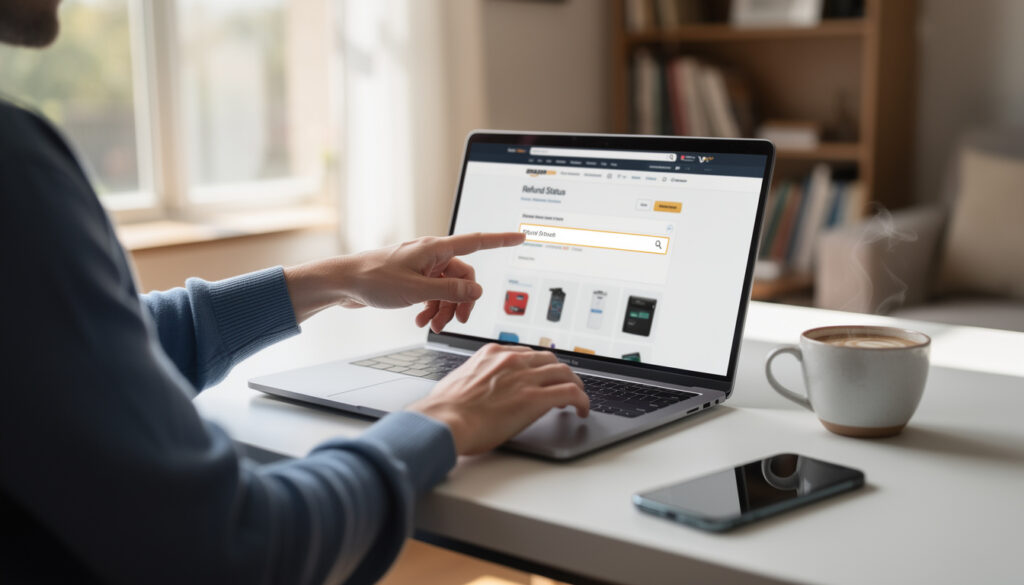
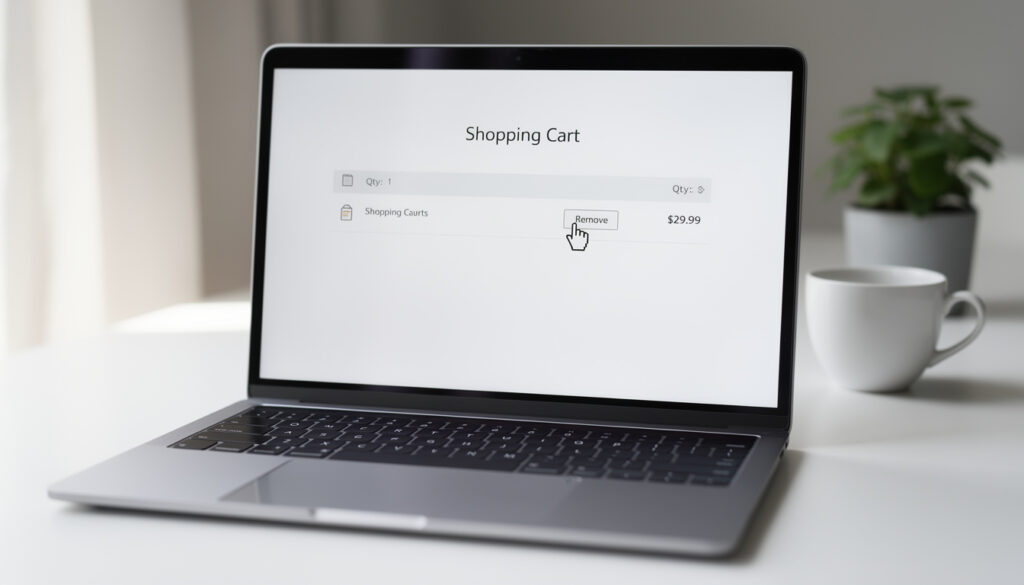
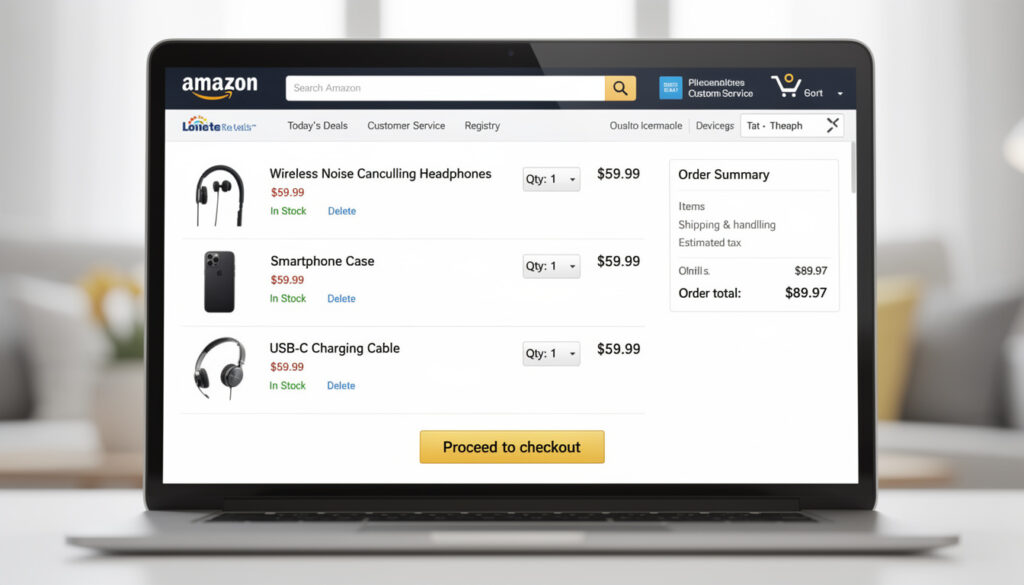
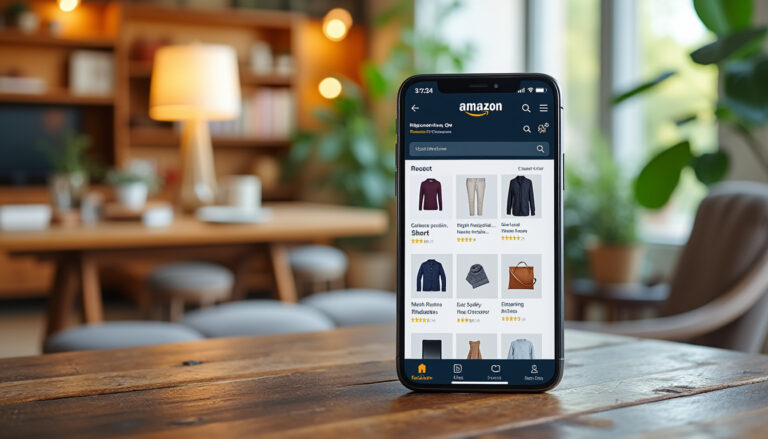
Besoin plus tard d’aller sur votre panier ? Le raccourci « Amazon mon panier » reste disponible à tout moment.
Changer votre mot de passe Amazon pas à pas
La procédure est identique sur ordinateur et smartphone ; seules les icônes changent. Suivez la version qui vous concerne.
Étape 1 – Ouvrez « Connexion et sécurité » (desktop 💻)
- Connectez-vous sur Amazon.
- Cliquez sur votre prénom puis « Votre compte ».
- Dans la boîte « Paramètres du compte », choisissez « Connexion et sécurité ».
Une fenêtre d’authentification peut apparaître ; entrez le mot de passe actuel ou le code 2FA.
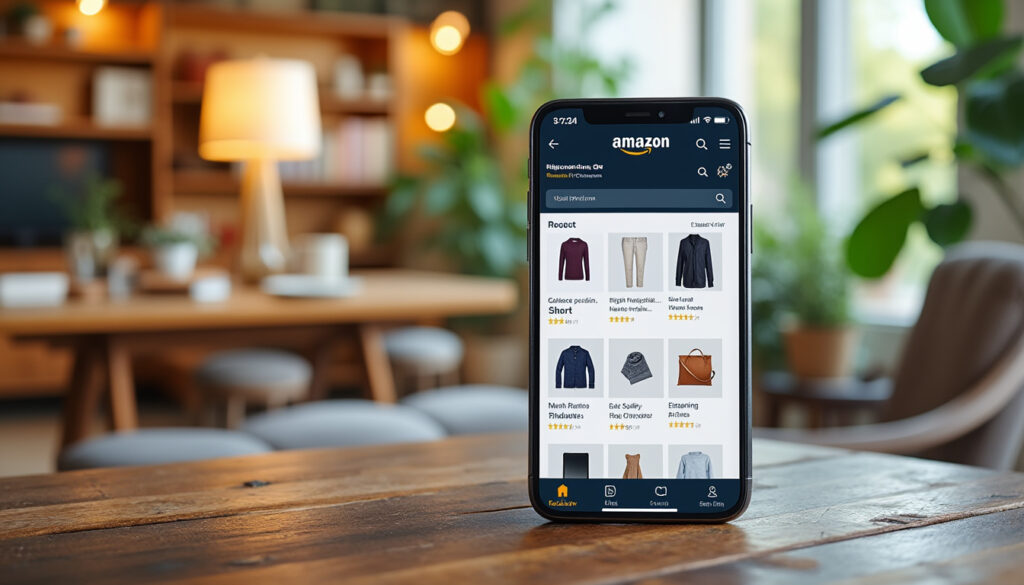
Étape 1 – Version application mobile 📱
- Touchez l’icône « ≡ » en bas.
- Sélectionnez « Compte » puis « Paramètres du compte ».
- Appuyez sur « Changer email, mobile et mot de passe ».
Étape 2 – Saisissez l’ancien mot de passe 🔐
Amazon vérifie votre identité ; tapez l’actuel mot de passe ou confirmez par biométrie.
Étape 3 – Créez et confirmez le nouveau mot de passe ✅
- 🛡️ 8 caractères minimum, majuscules & chiffres.
- 🔀 Évitez les dates de naissance.
- 🔑 Utilisez un gestionnaire pour enregistrer le mot de passe.
Cliquez sur « Enregistrer les modifications » : un e-mail de confirmation est envoyé instantanément.
Réinitialiser un mot de passe Amazon oublié
Impossible de vous souvenir du mot ? La récupération prend 2 minutes.
1. Sélectionnez « Mot de passe oublié ? »
- Depuis la page de connexion, entrez votre e-mail puis cliquez sur « Continuer ».
- Appuyez sur le lien « Mot de passe oublié ? ».
2. Saisissez e-mail ou mobile de récupération 📧
Vous recevrez un code à 6 chiffres valable 10 minutes.
3. Entrez le code et définissez un nouveau mot de passe ✨
Validez ; un courriel de confirmation arrive aussitôt.
Tableau récapitulatif des actions et délais
| Action ⏱️ | Durée moyenne | Email de confirmation |
|---|---|---|
| Modification mot de passe | 1 min | ✅ immédiat |
| Réinitialisation (code reçu) | 2 min | ✅ immédiat |
| Activation 2FA | 3 min | ✅ sous 5 min |
Renforcer la sécurité du compte Amazon
- 🔒 Activez l’authentification à deux facteurs depuis « Connexion et sécurité ».
- 📆 Changez de mot de passe tous les 6 mois.
- 🕵️ Surveillez les mails d’alerte de connexion inconnue.
- 📲 Mettez à jour l’appli pour profiter des derniers correctifs.
Problèmes fréquents et solutions express
Code de vérification non reçu
Vérifiez le dossier spam, puis demandez un nouvel envoi après 60 secondes. Toujours rien ? Contactez le service client via ce formulaire.
Mot de passe trop faible
Amazon refuse les suites « 123456 ». Ajoutez des symboles ou passez par un générateur natif du navigateur.
Connexion sécurisée échouée
Effacez les cookies, essayez un autre navigateur ou basculez sur réseau mobile pour exclure un blocage d’IP.
Quelle différence entre changer et réinitialiser un mot de passe Amazon ?
Changer : vous connaissez l’ancien mot de passe et le remplacez. Réinitialiser : vous l’avez oublié ; Amazon envoie un code de récupération pour en créer un nouveau.
Combien de temps le code de récupération reste-t-il valide ?
Le code SMS ou e-mail expire au bout de 10 minutes pour garantir la sécurité compte. Demandez-en un autre si nécessaire.
Puis-je utiliser le même mot de passe que pour d’autres services ?
Déconseillé : en cas de fuite externe, votre compte Amazon serait vulnérable. Optez pour un mot de passe unique stocké dans un coffre numérique.
L’authentification à deux facteurs est-elle obligatoire ?
Non, mais Amazon la suggère fortement. Elle ajoute une couche de sécurité en demandant un code supplémentaire lors de chaque connexion.
Comment vérifier si quelqu’un d’autre utilise mon compte ?
Dans « Votre compte », ouvrez « Vos connexions » ; toute session inconnue peut être fermée d’un clic. Changez immédiatement le mot de passe ensuite.