Pour accéder directement à votre panier Nokia, ouvrez l’URL sécurisée suivante : https://www.nokia.com/phones/en_int/cart. En deux clics, vous retrouvez Nokia Mon Panier, vérifiez vos mobiles ajoutés, puis passez au paiement en toute simplicité.
Accéder à votre panier Nokia en 2 clics
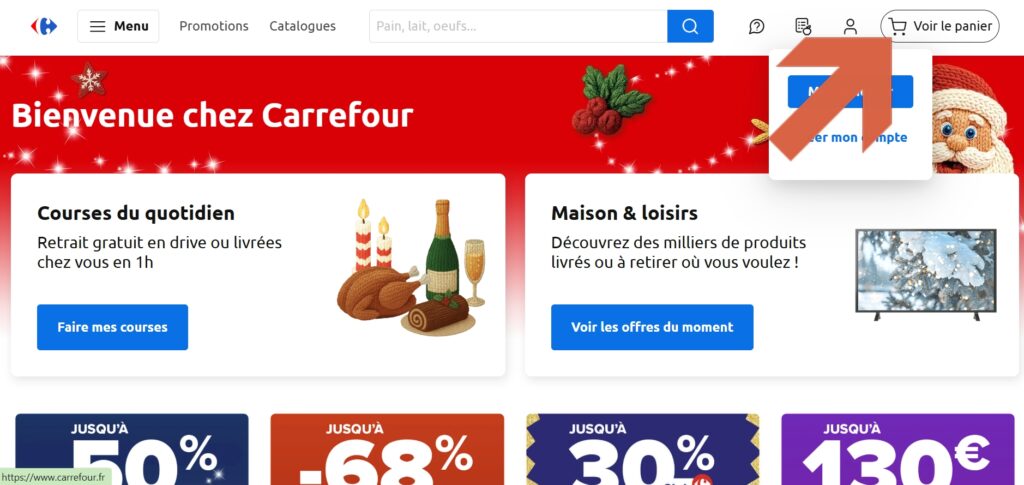
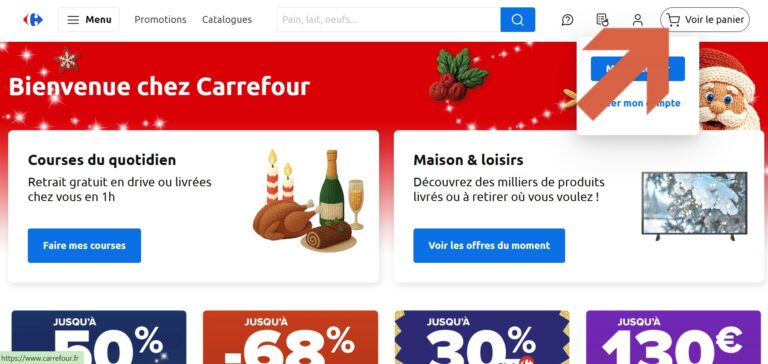
Que vous soyez sur desktop ou mobile, l’interface Nokia reste cohérente : un pictogramme panier visible en haut à droite.
- 🖱️ Cliquez sur l’icône « Cart » (desktop) ou le pictogramme 🛒 (mobile).
- 🔑 Connectez-vous si l’écran « Sign in » apparaît.
- 📱 Retrouver vos téléphones ajoutés s’affiche instantanément.
| Écran | Chemin | Raccourci 👍 |
|---|---|---|
| Desktop 💻 | Menu supérieur → « Cart » | Alt + C |
| Mobile 📲 | Menu hamburger → 🛒 | — |
Besoin d’aide sur un autre constructeur ? Consultez ce guide Motorola qui illustre le même principe d’icône persistante.
Consulter vos articles en un clin d’œil
L’écran panier affiche photo, modèle, prix et disponibilité. Vérifiez tout de suite.
- 👀 Survolez la miniature pour agrandir la photo.
- 💶 Lignes « Price » et « Promo » indiquent remises.
- 🚚 Zone « Delivery estimate » montre la date.
| Colonne | Info affichée | Action rapide ⚡ |
|---|---|---|
| Product | Nom + capacité | Cliquer pour fiche |
| Quantity | Nombre 📦 | + / – |
| Total | Prix cumulé | Code promo |
Pensez à la synchronisation : votre compte Nokia enregistre vos favoris, même si vous changez d’appareil.
Astuce : la même logique s’applique sur Motorola, démontrée ici : voir l’exemple.
Modifier votre panier Nokia sans stress
Un changement de couleur ? Une suppression ? Procédez ainsi.
- 🎨 Cliquez sur « Edit » sous le produit ; changez taille ou teinte.
- ➕/➖ Ajustez la quantité via les flèches.
- 🗑️ Sélectionnez « Remove » pour effacer l’article.
- 🏷️ Saisissez votre code dans « Promo code ». Validez.
| Action | Bouton | Résultat immédiat ✅ |
|---|---|---|
| Changer quantité | + / – | Recalcul du total |
| Supprimer | Remove 🗑️ | Article effacé |
| Appliquer promo | Apply | Réduction affichée |
D’autres marques ? Le tutoriel Motorola disponible ici illustre la même zone « Promo ».
Finaliser votre commande Nokia rapidement
Dès que tout est conforme, passez à la caisse.
- 🛒 Appuyez sur « Checkout ».
- 🚀 Choisissez livraison standard ou express.
- 💳 Sélectionnez le moyen de paiement (carte, PayPal, etc.).
- 🔒 Vérifiez l’adresse et confirmez.
| Étape | Écran clé | Conseil 🤓 |
|---|---|---|
| Adresse | Shipping | Copiez depuis compte |
| Livraison | Method | Comparer délais |
| Paiement | Payment | Cartes sauvegardées |
| Validation | Review | Capturer écran |
Pour ceux qui hésitent encore, le processus expliqué pour Motorola se trouve ici.
Vider votre panier Nokia ou sauvegarder pour plus tard
Parfois, il faut tout recommencer. Voici la méthode.
- 🧹 Cliquez sur « Empty cart ».
- ✅ Confirmez la fenêtre pop-up.
- 📋 Sélectionnez « Save for later » si vous souhaitez conserver une liste.
| Option | Effet | Quand l’utiliser ❓ |
|---|---|---|
| Empty cart | Panier = 0 | Nouvelle commande |
| Save for later | Déplace produits | Achat différé |
Vous gérez aussi un panier Motorola ? Même logique, démontrée là.
Problèmes courants et solutions express
Quelques obstacles peuvent apparaître ; voici les correctifs.
- 🔄 Panier vidé après déconnexion : reconnectez-vous, les articles reviennent.
- 🚫 Article indisponible : message « Out of stock » rouge ; cliquez « Notify me ».
- ⚠️ Erreur 500 au panier : videz le cache navigateur, réessayez.
- 🔐 Mot de passe oublié : « Forgot password » en page login, lien reçu par mail.
- 📞 Besoin d’aide : chat live Nokia ou hotline écrite dans leurs CGV.
| Symptôme 😱 | Cause probable | Solution rapide 🛠️ |
|---|---|---|
| Panier vide | Cookie expiré | Reconnectez-vous |
| Stock manquant | Rupture | Notify me |
| Erreur 500 | Surcharge serveur | Rafraîchir après 5 min |
| Connexion KO | MDP perdu | Reset link |
Si vous basculez chez Motorola et rencontrez le même souci, référez-vous au guide détaillé.
Comment accéder rapidement à Nokia mon panier ?
Cliquez sur l’icône 🛒 en haut à droite ou ouvrez https://www.nokia.com/phones/en_int/cart ; connectez-vous si nécessaire.
Puis-je changer la quantité d’un mobile ?
Oui, utilisez les flèches + / – dans la colonne « Quantity » ; le total se met à jour instantanément.
Où entrer un code promo Nokia ?
Sous votre liste d’articles, saisissez le code dans « Promo code » puis cliquez « Apply ». La réduction s’affiche.
Comment suivre ma commande après paiement ?
Dans votre compte, section « Orders », cliquez sur le numéro de commande ; le suivi transporteur apparaît.
Le panier Nokia se vide tout seul, que faire ?
Vérifiez que les cookies sont activés, reconnectez-vous et désactivez les bloqueurs de script le temps du checkout.